
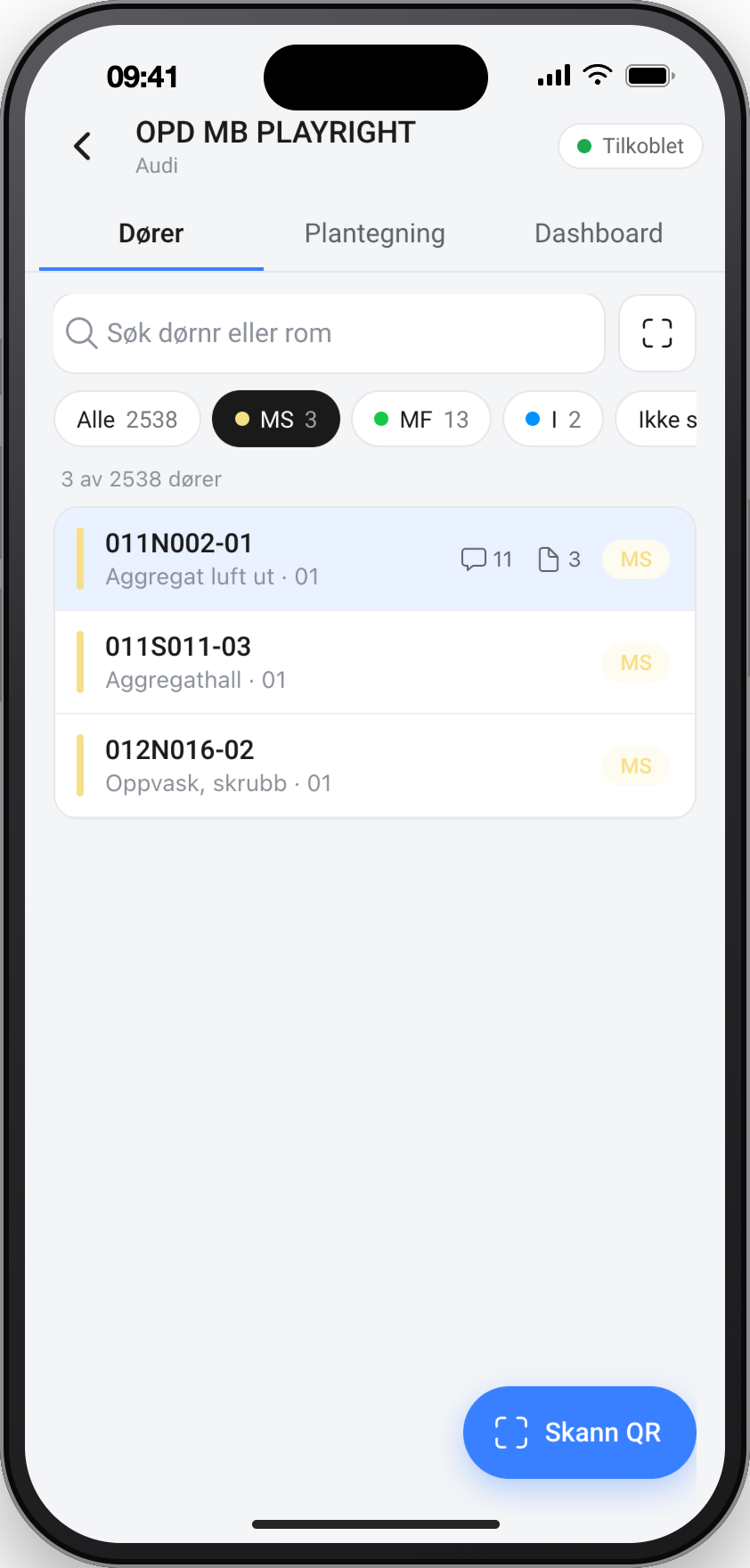
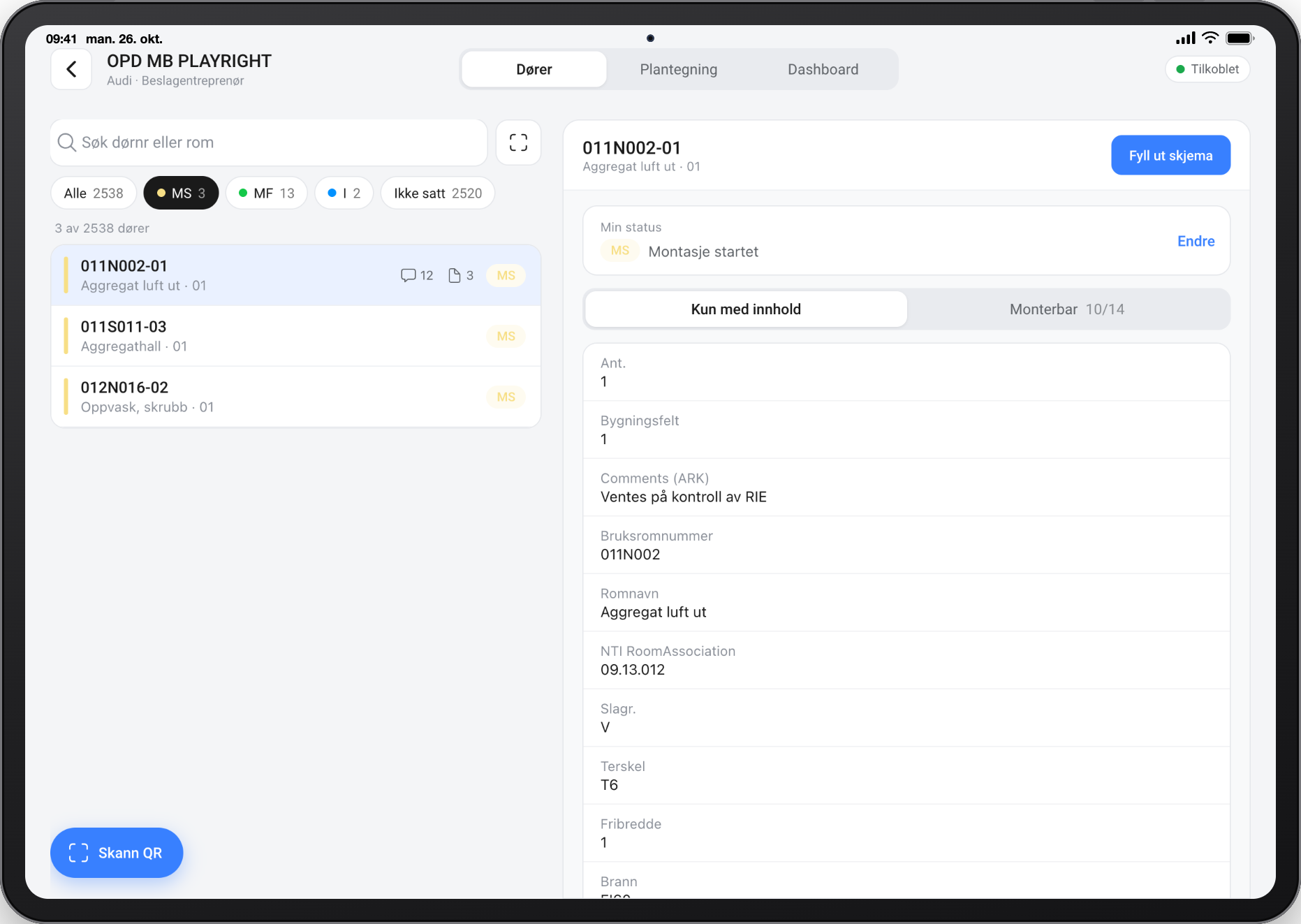
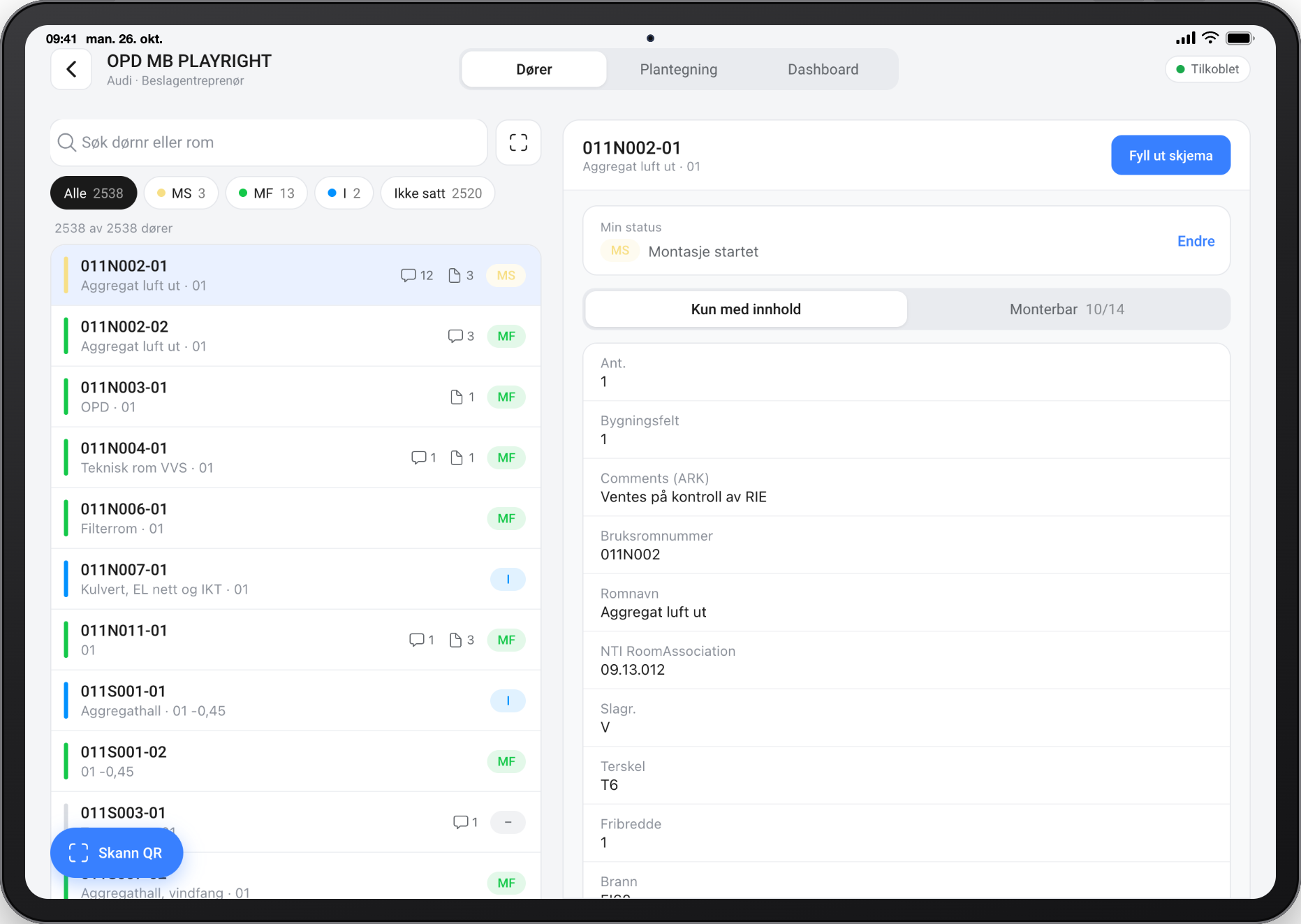
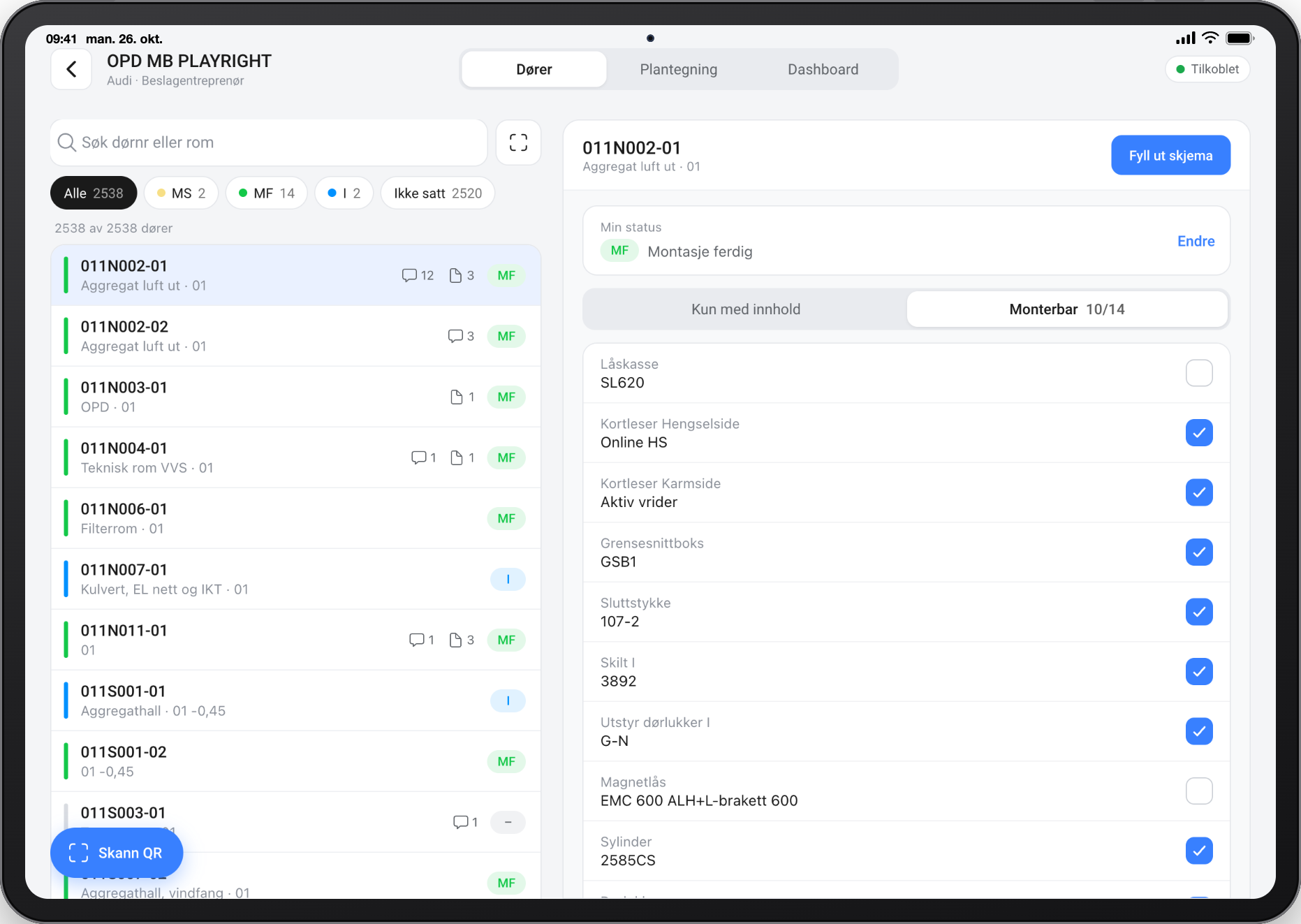
Dørlisten er arbeidsflaten i Microbuild Progress Mobile. Hver rad viser dørnummer, romtype og etasje, din status med farge, og små tellere for meldinger og notater. Over listen ligger søkefeltet, statusfiltrene og fanene Dører, Plantegning og Dashboard – og nederst knappen for å skanne QR-kode.
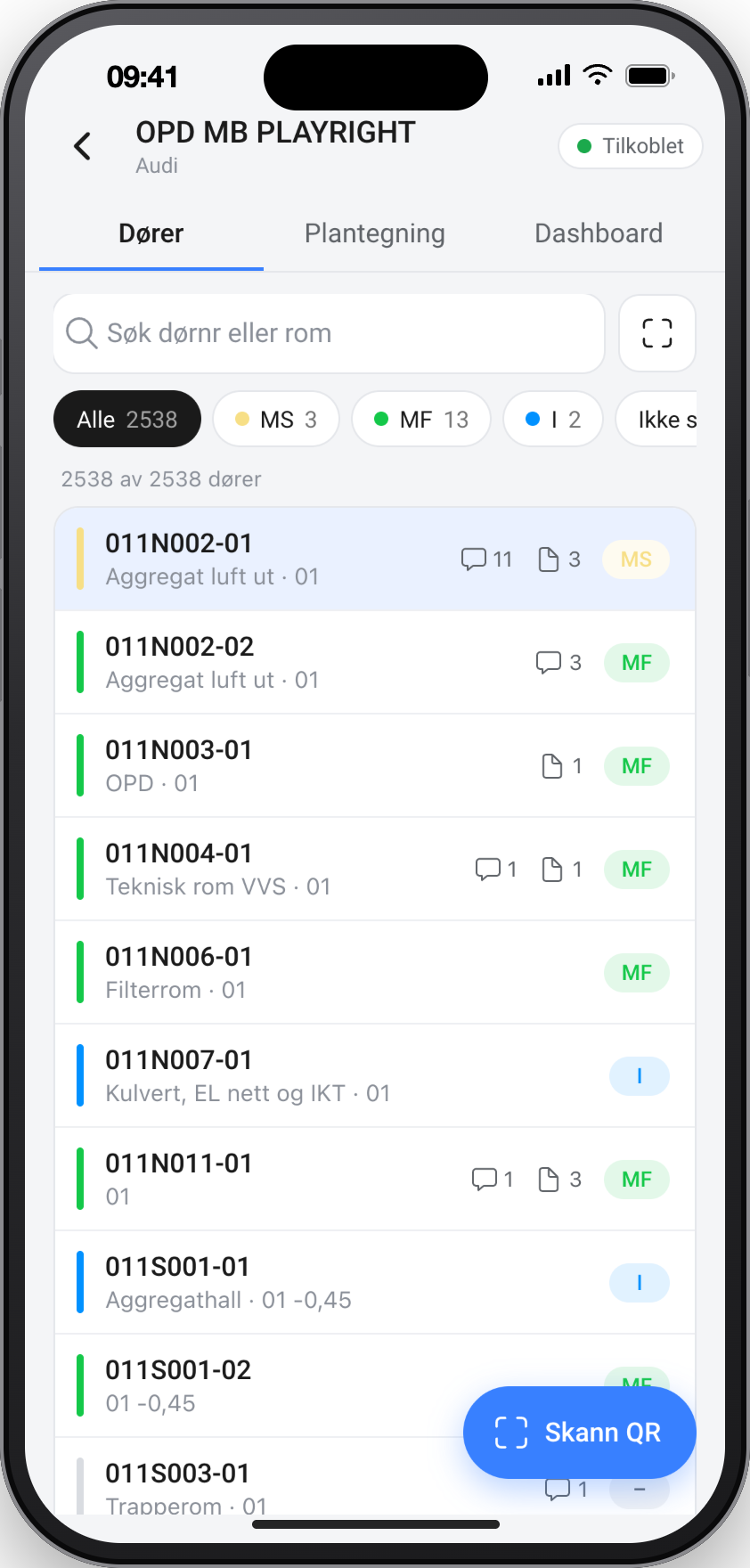
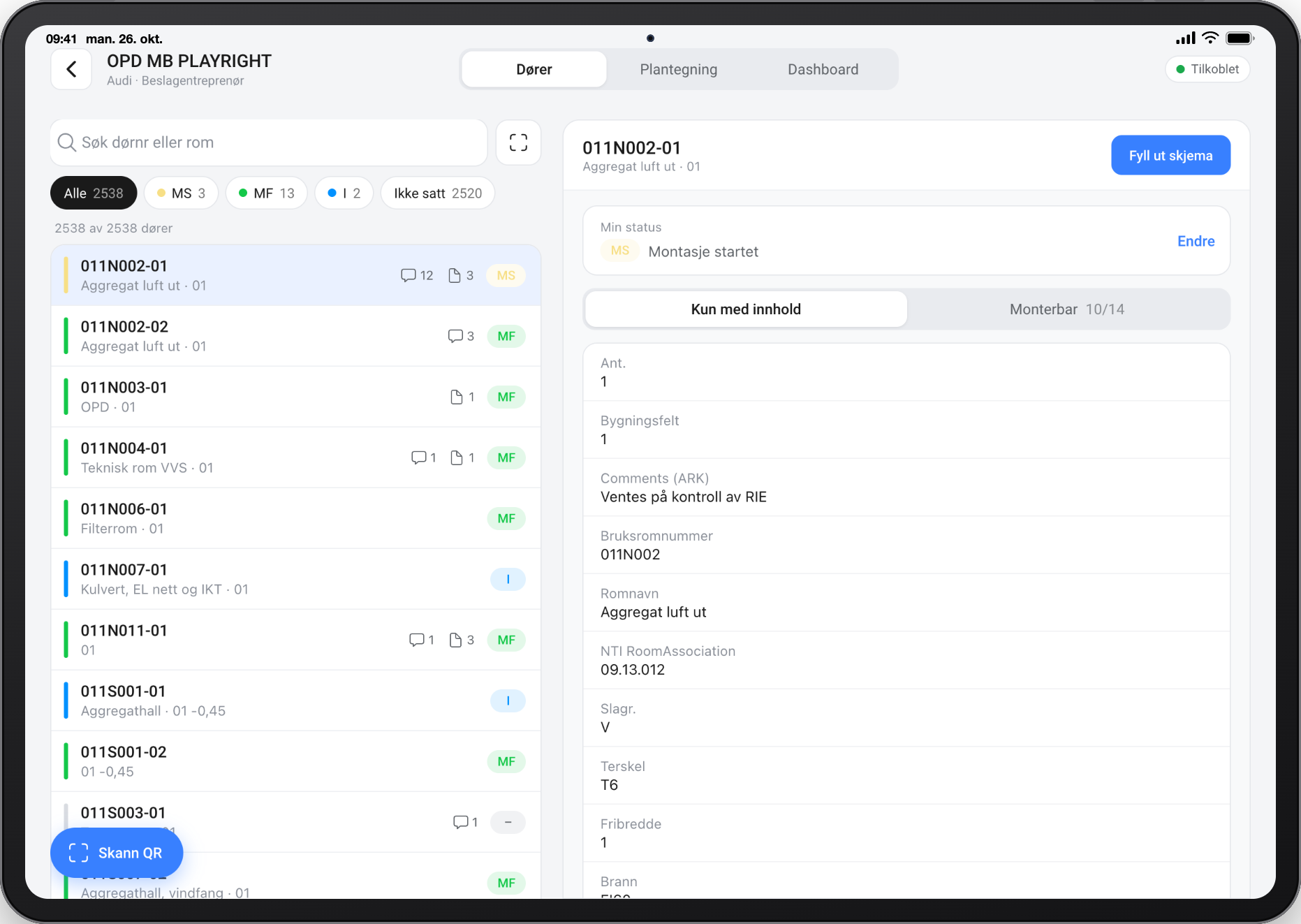
Dørlisten viser alle dørene i prosjektet for ditt selskap. Hver rad viser dørnummer, romtype og etasje, og en farget statusmerking til høyre som viser din status på døren. Fargestripen til venstre har samme farge som statusen. Små tellere på raden viser om døren har meldinger (snakkeboble) eller notater (dokumentikon).
Øverst i listen ser du fanene:
- Dører – selve listen (denne visningen).
- Plantegning – dørene plassert på tegning.
- Dashboard – fremdrift og nøkkeltall.
Søke etter en dør
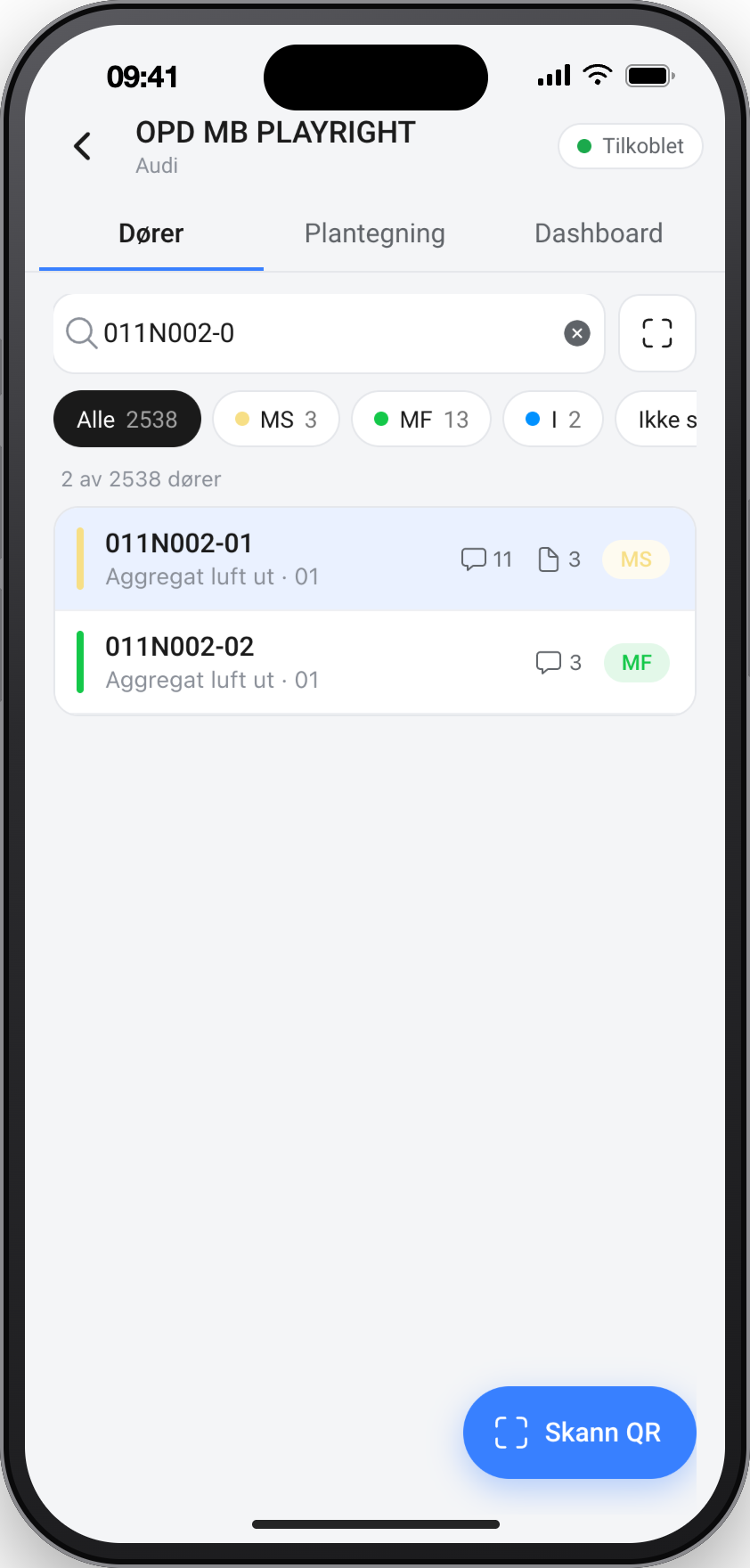
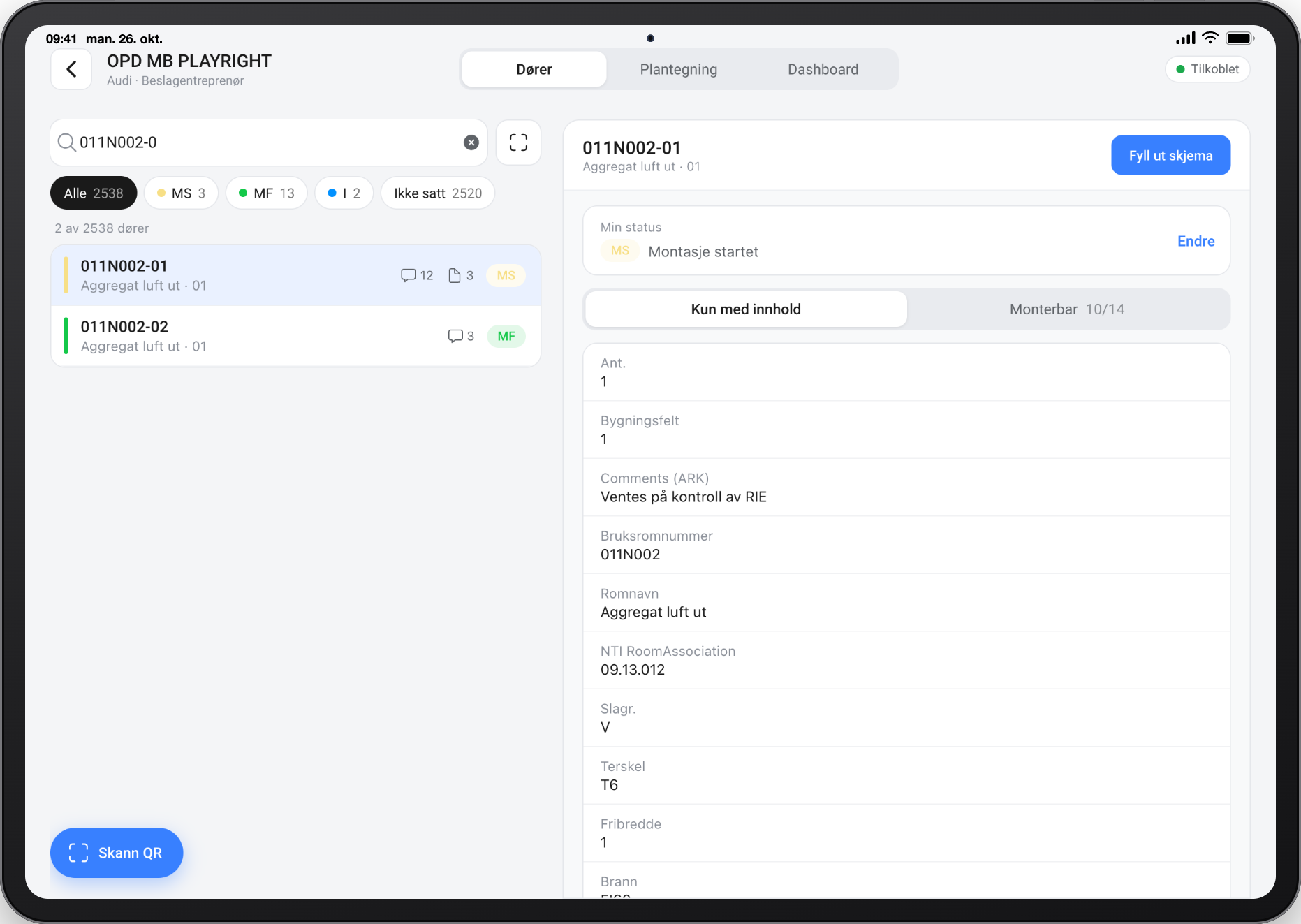
- Trykk i søkefeltet Søk dørnr eller rom.
- Skriv hele eller deler av dørnummeret eller romnavnet. Listen filtreres mens du skriver.
- Slett teksten for å se alle dørene igjen.
Filtrere på status
- Trykk på en av statusknappene under søkefeltet (for eksempel «M1»). Tallet viser hvor mange dører som har denne statusen.
- Listen viser nå bare dører med den statusen. Teksten over listen viser «x av y dører».
- Trykk Alle for å fjerne filteret. Ikke satt viser dørene som ennå ikke har fått status.
Åpne en dør
Trykk på raden. På mobil åpnes dørdetaljene som en egen side. På nettbrett vises detaljene i panelet til høyre, og den valgte døren blir markert i listen.
Relaterte funksjoner
- Skanne QR-kode på døren i Progress Mobile
- Dørdetaljer i Microbuild Progress Mobile
- Plantegning i Microbuild Progress Mobile
- Dashboard i Microbuild Progress Mobile
- Dørlisten – montørens arbeidsflate i Microbuild Progress
Les mer
Denne artikkelen bygger på kapittel 5, «Dørlisten», i brukerveiledningen for Microbuild Progress Mobile (PDF). Les mer om Progress Mobile på produktsiden, eller åpne appen på telefonen og legg den på hjemskjermen.
 Microbuild Progress Mobile – appen for byggeplassen
 Innlogging i Microbuild Progress Mobile
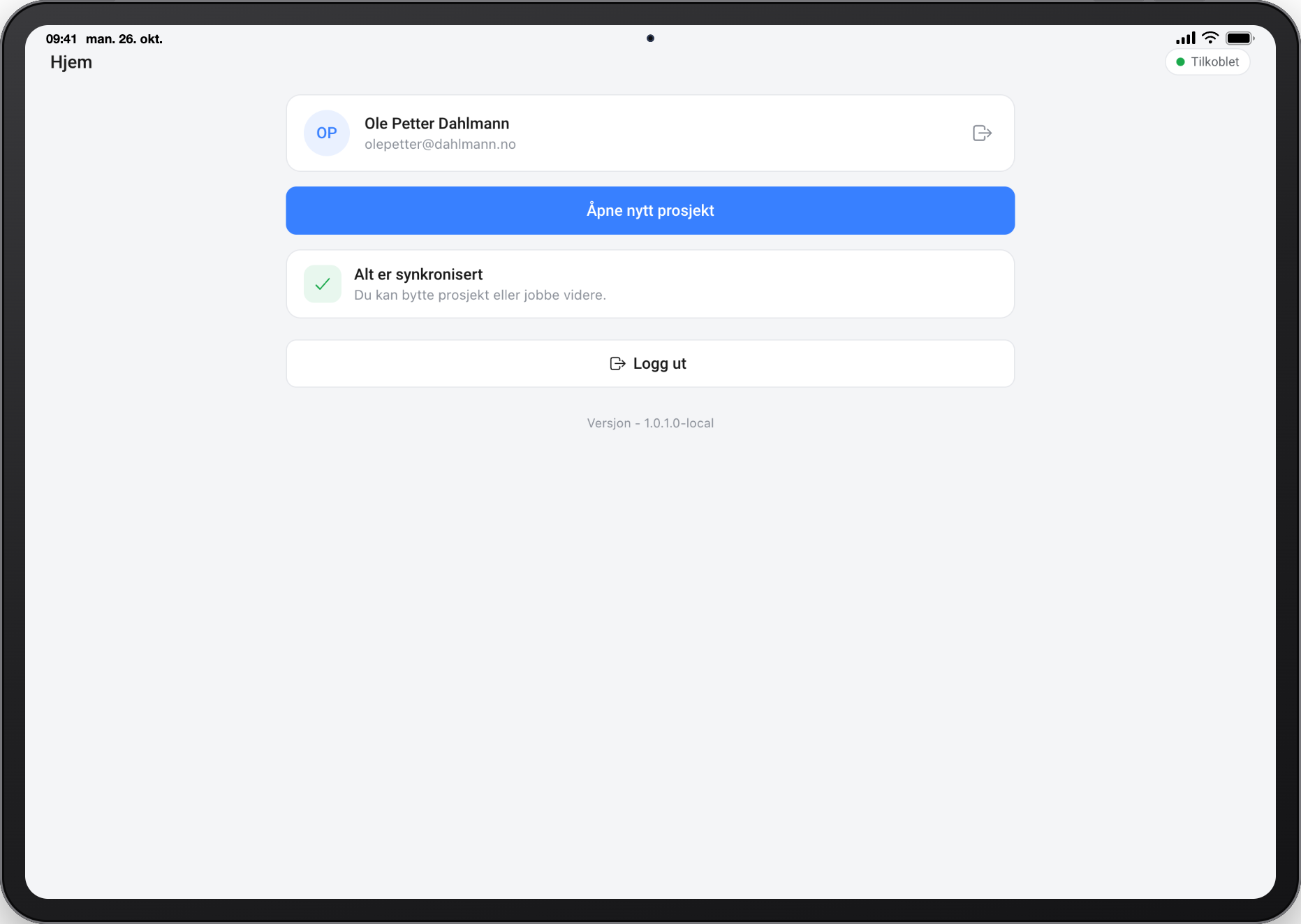 Hjem-siden i Microbuild Progress Mobile
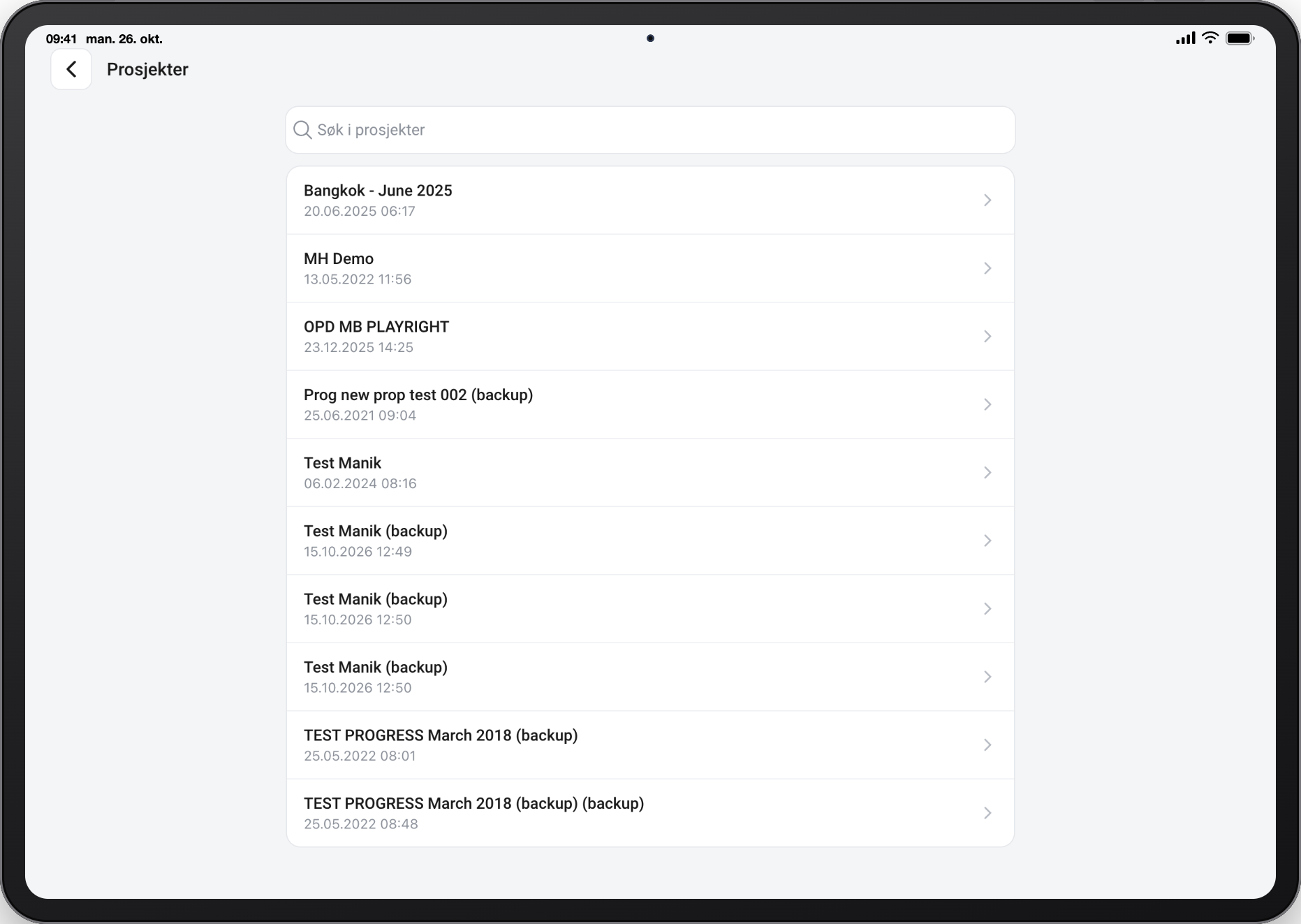 Velge prosjekt i Microbuild Progress Mobile
 Dørdetaljer i Microbuild Progress Mobile
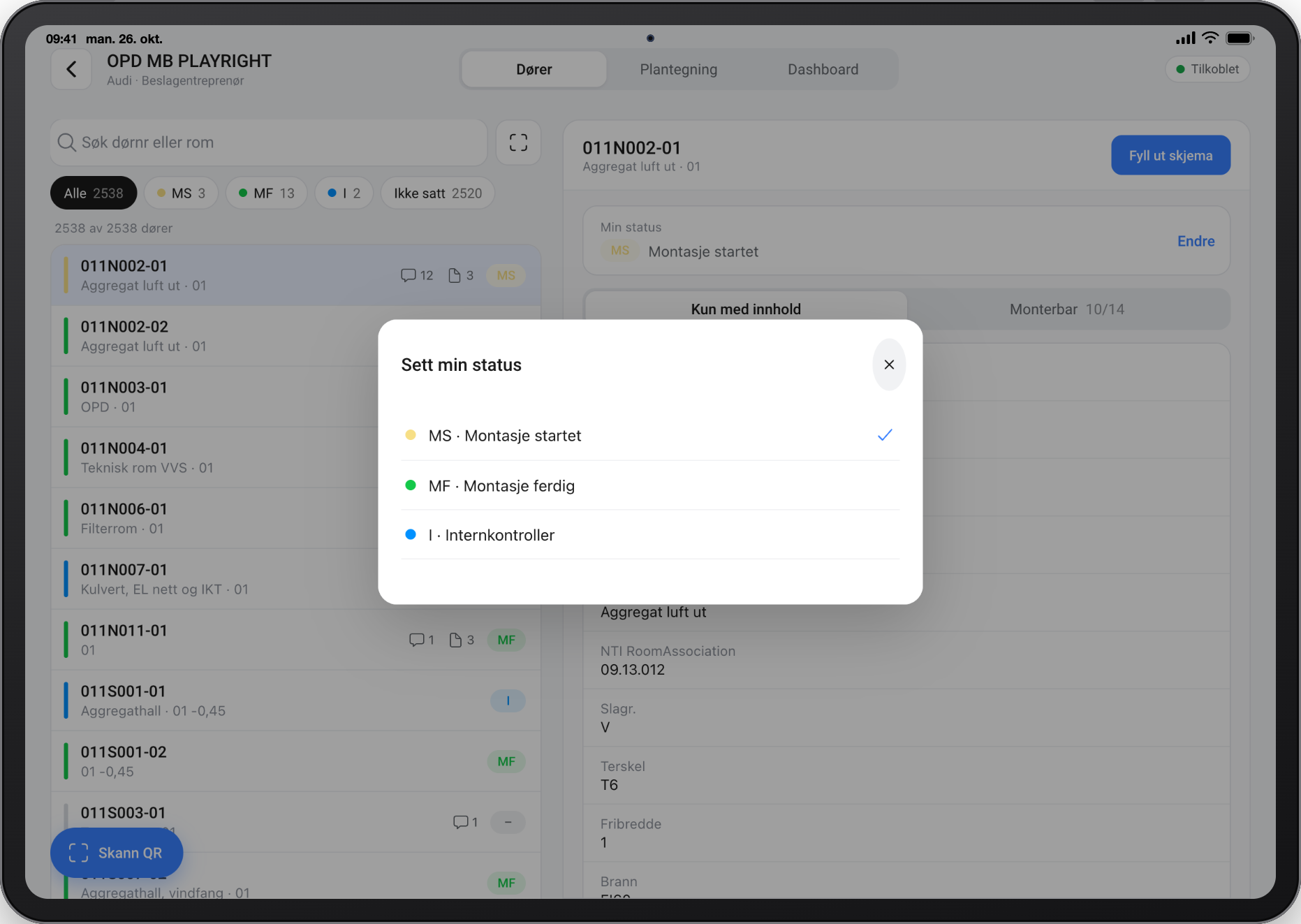 Sette status på en dør i Progress Mobile
 Montere detaljer i Microbuild Progress Mobile