
Dører kan merkes fysisk med en QR-kode som inneholder dørnummeret. Med Microbuild Progress Mobile skanner du koden med kameraet og lander direkte på riktig dør – raskere enn å søke, og uten fare for å registrere montering på naboen. Her er hvordan du skanner, og hva du gjør hvis kameraet ikke virker.
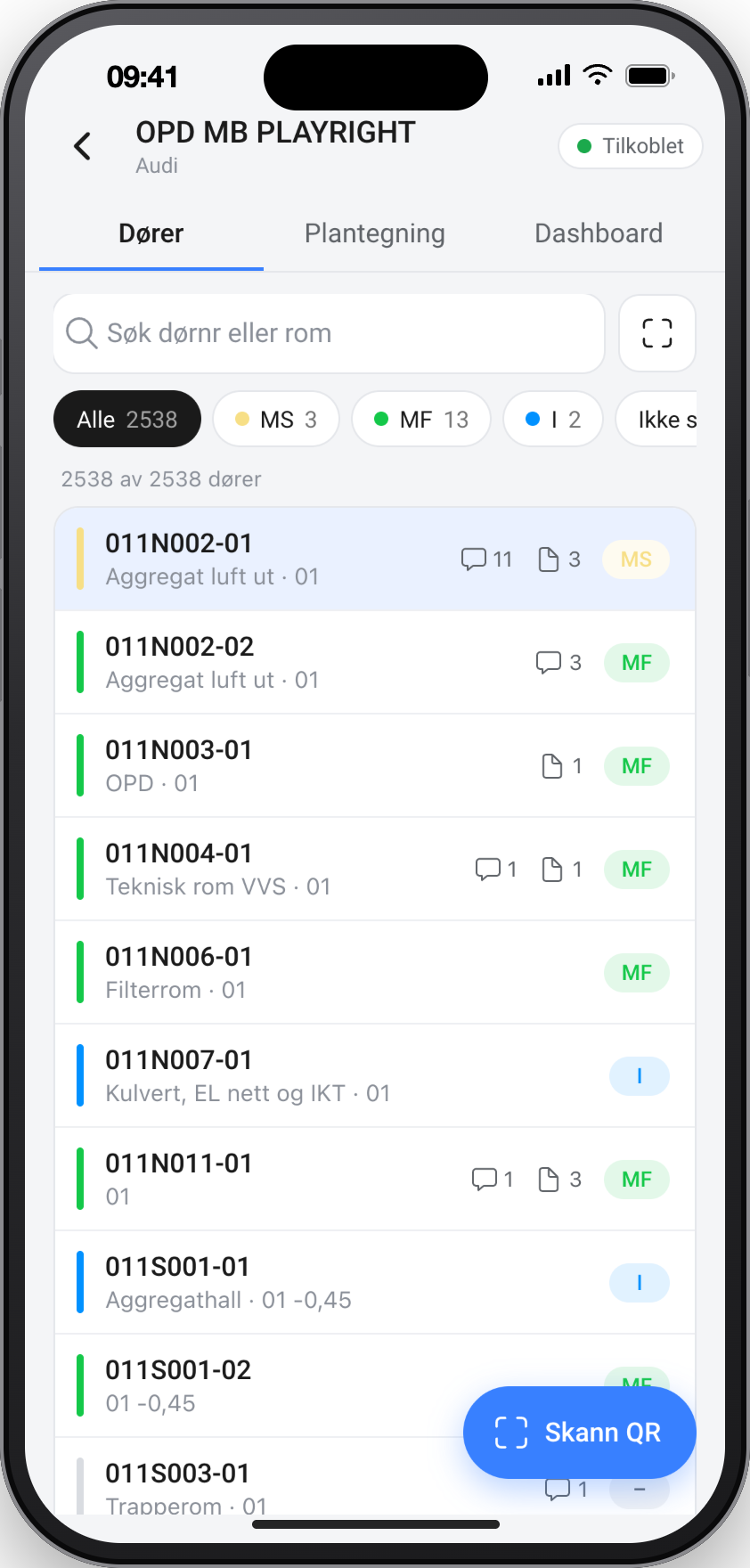
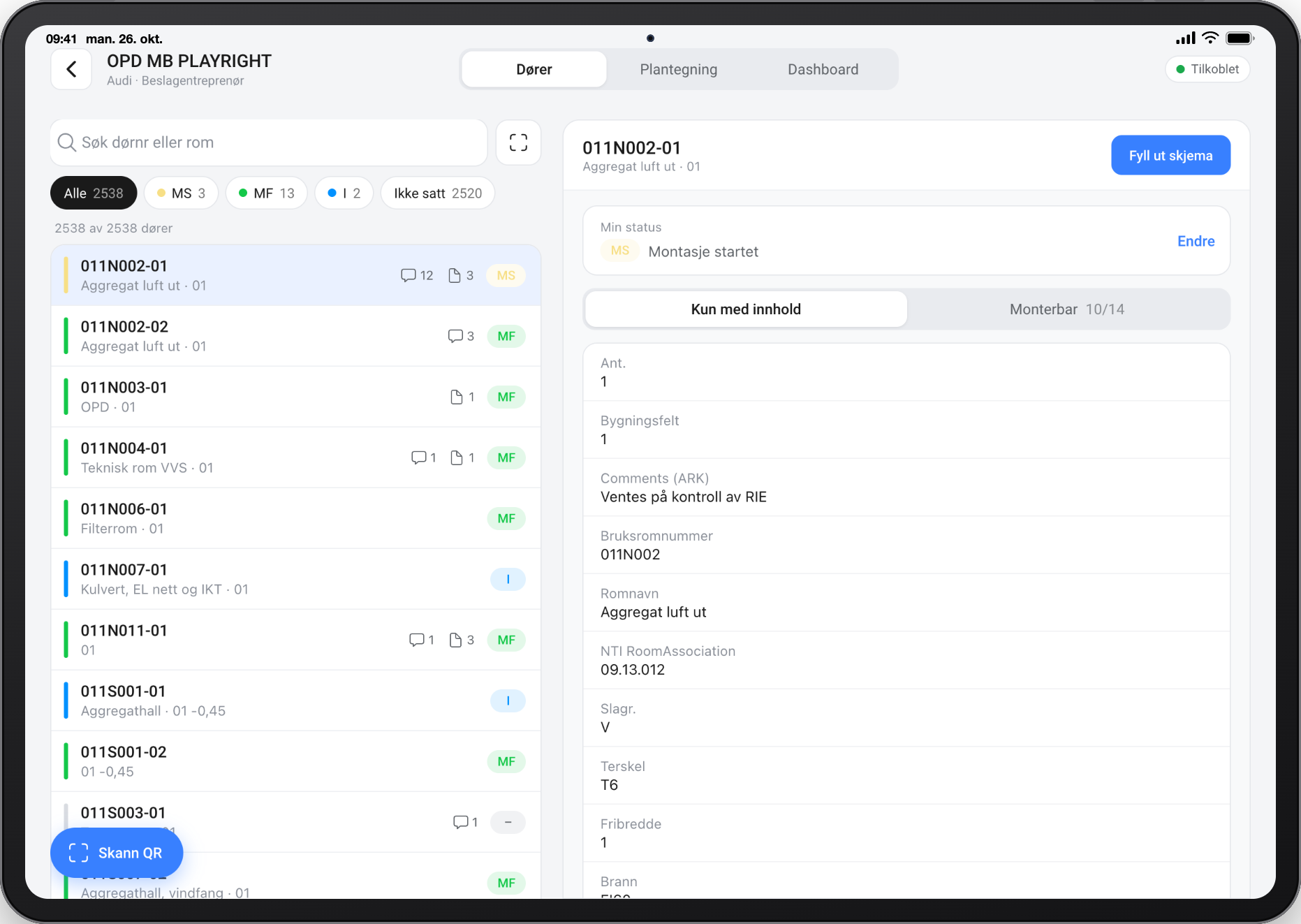
Dører kan merkes fysisk med en QR-kode som inneholder dørnummeret. I stedet for å søke kan du da skanne koden og hoppe rett til riktig dør. Det sparer tid og fjerner risikoen for å registrere på feil dør.
Slik skanner du
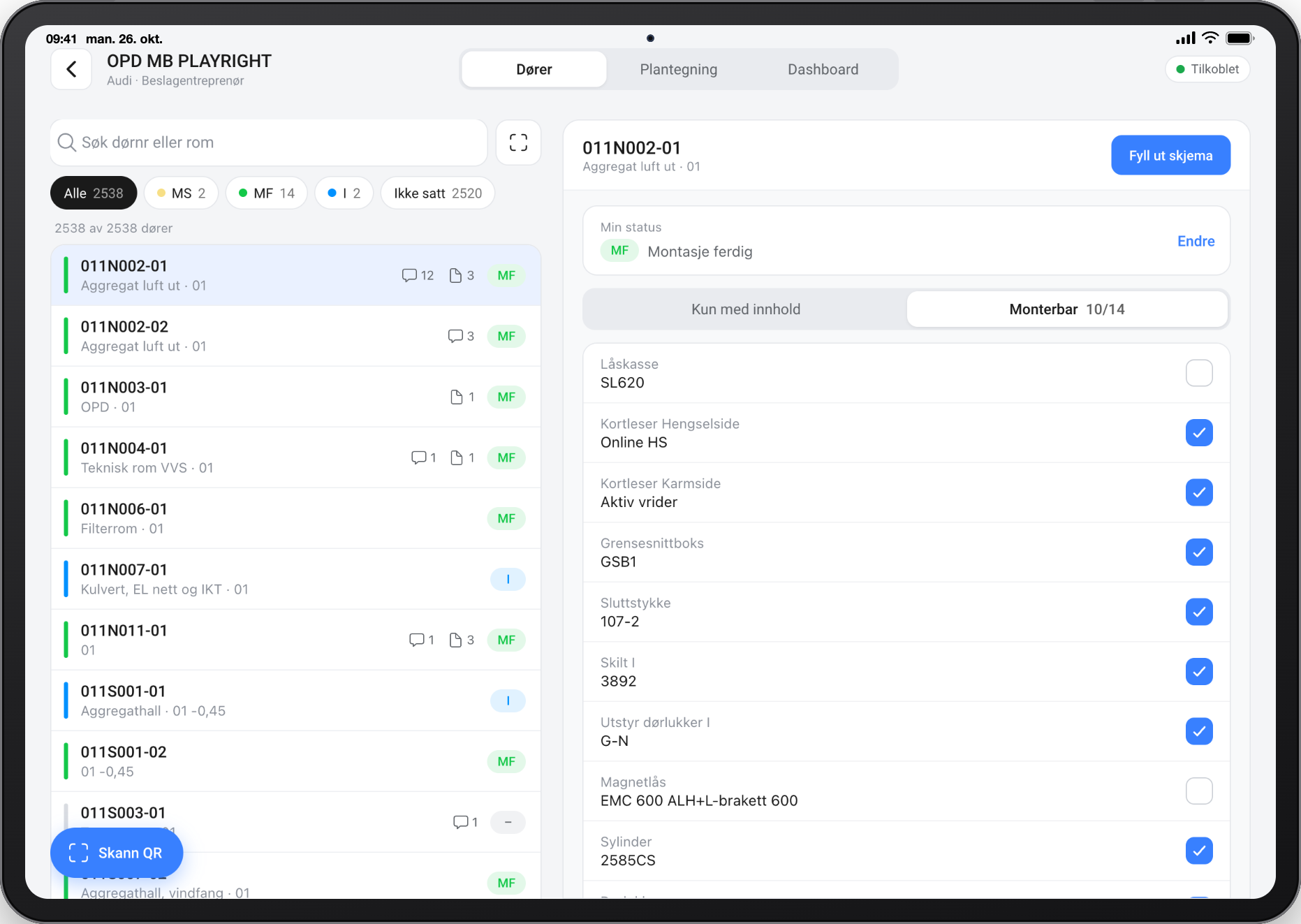
- Trykk på skanneikonet ved siden av søkefeltet, eller den blå knappen Skann QR nederst i dørlisten.
- Første gang spør enheten om appen får bruke kameraet. Velg Tillat.
- Hold kameraet mot QR-koden. Skanningen skjer automatisk.
- Døren åpnes. På nettbrett markeres den i listen og detaljene vises til høyre.
Hvis skanningen ikke virker
- Dør ikke funnet: QR-koden inneholder et dørnummer som ikke finnes i dette prosjektet. Sjekk at du står i riktig prosjekt.
- Kameratillatelse nektet: Gå til enhetens innstillinger, finn nettleseren eller appen, og slå på kameratilgang.
- Ingen kamera funnet: Enheten har ikke kamera, eller kameraet brukes av et annet program.
Relaterte funksjoner
- Dørlisten i Microbuild Progress Mobile
- Dørdetaljer i Microbuild Progress Mobile
- Tips og feilsøking for Progress Mobile
Les mer
Denne artikkelen bygger på kapittel 6, «Skanne QR-kode», i brukerveiledningen for Microbuild Progress Mobile (PDF). Les mer om Progress Mobile på produktsiden, eller åpne appen på telefonen og legg den på hjemskjermen.
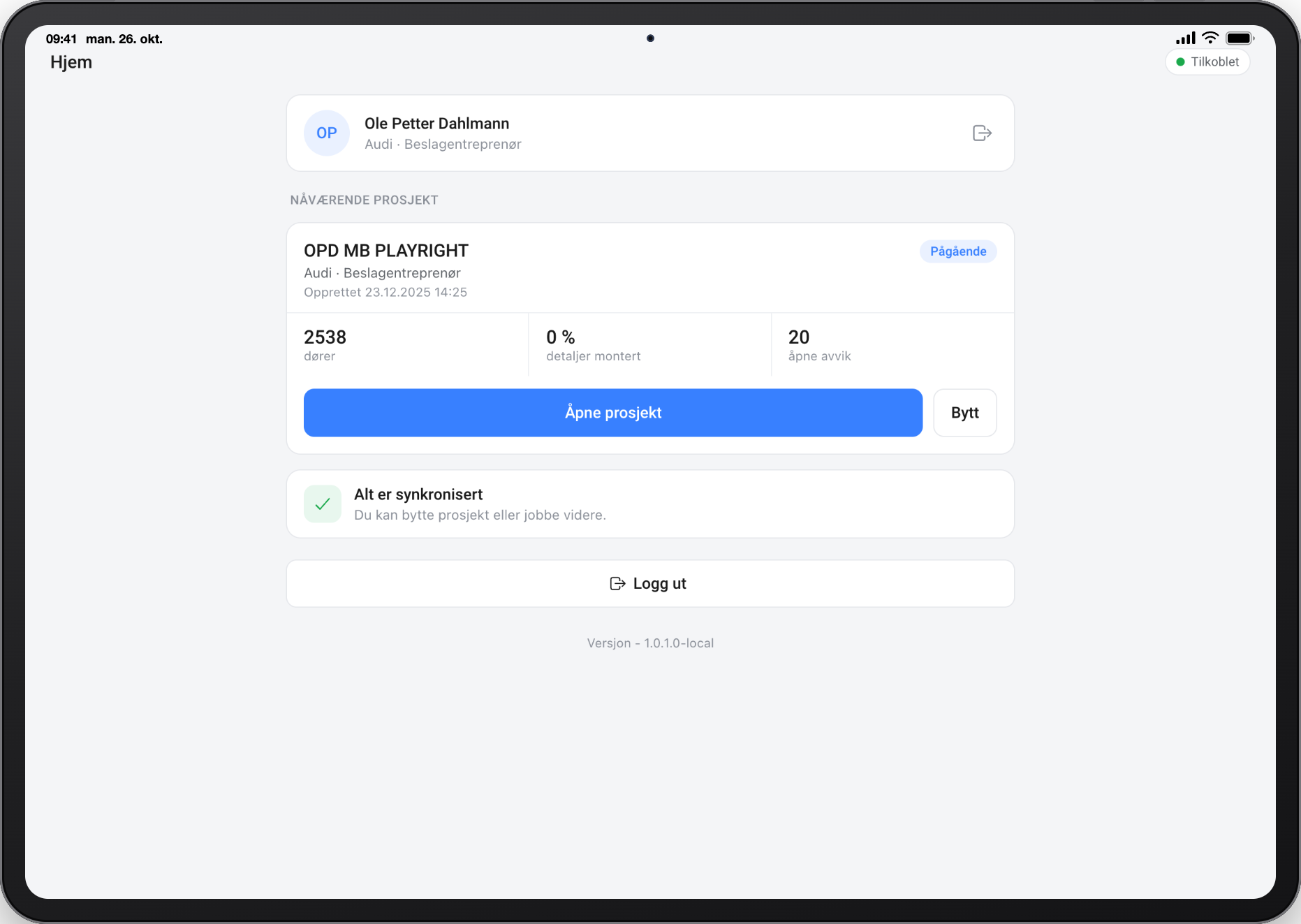 Microbuild Progress Mobile – appen for byggeplassen
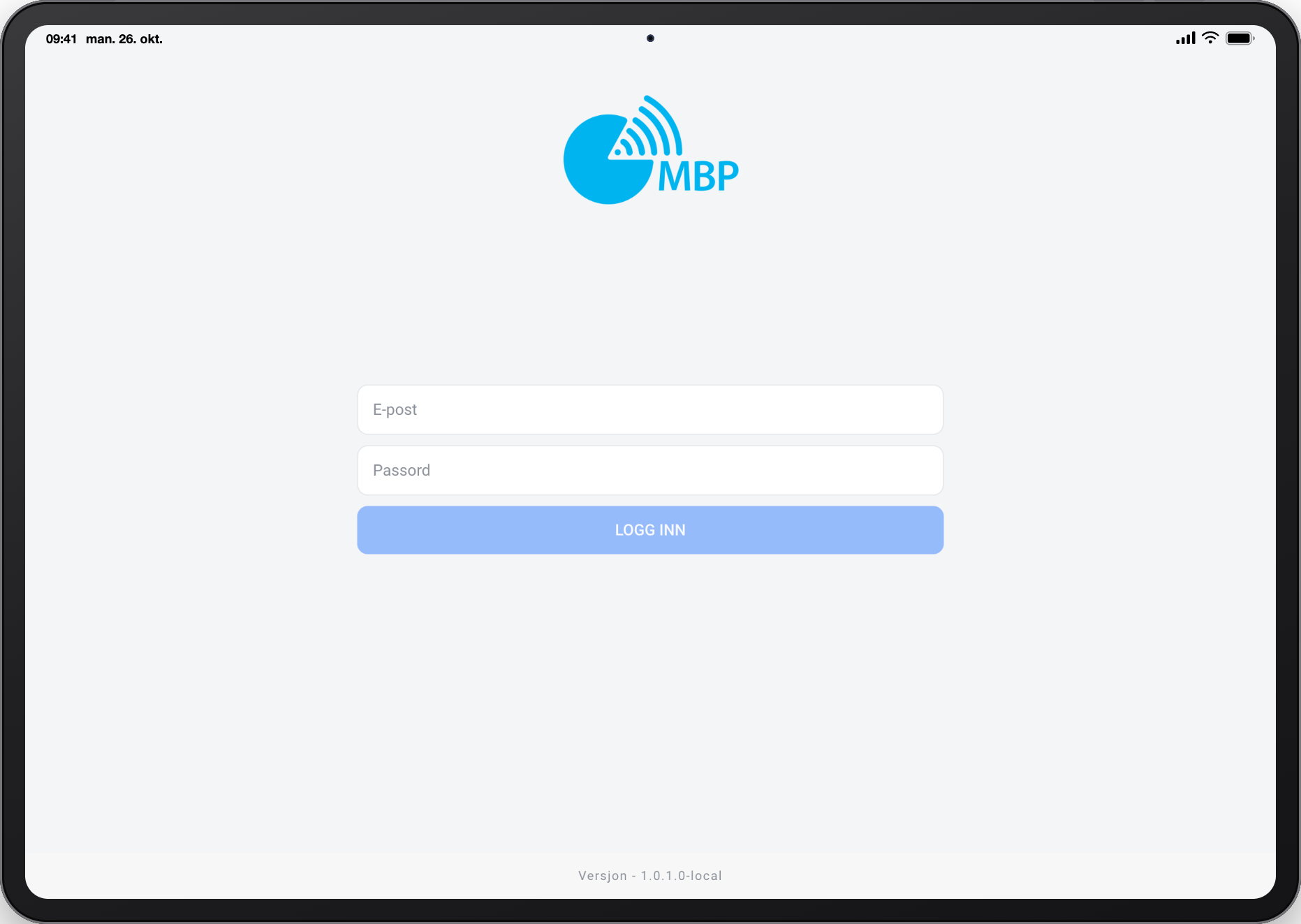 Innlogging i Microbuild Progress Mobile
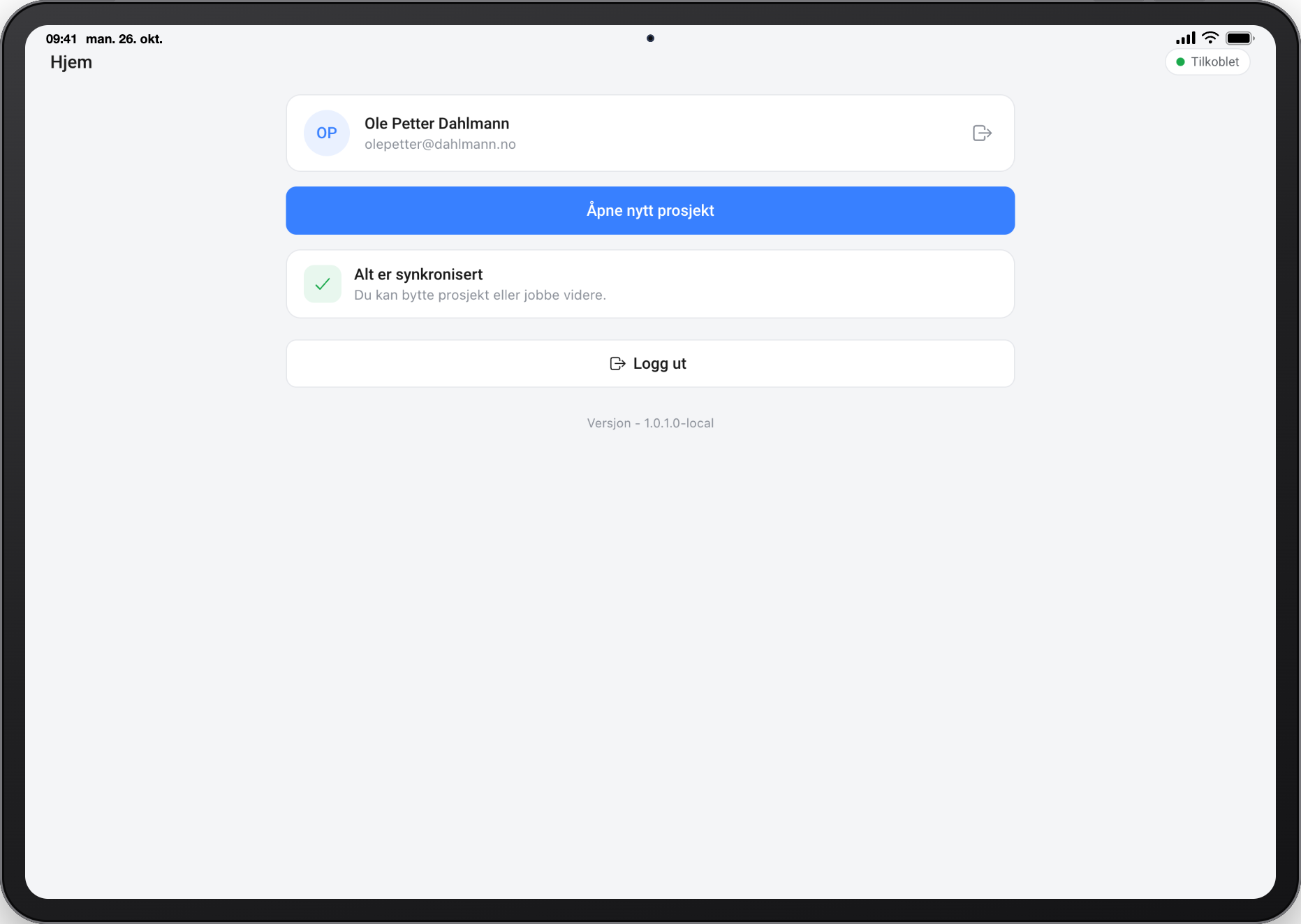 Hjem-siden i Microbuild Progress Mobile
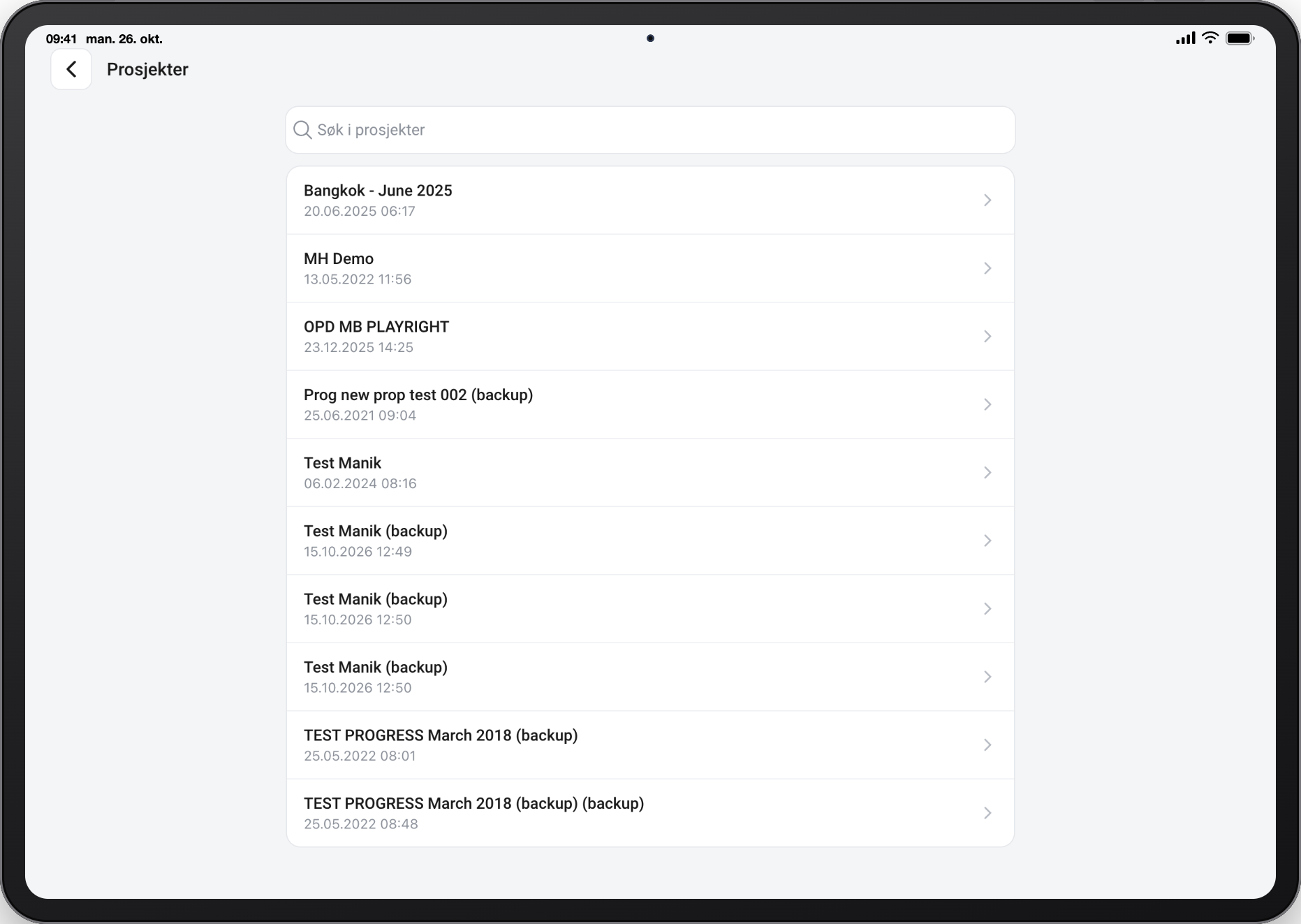 Velge prosjekt i Microbuild Progress Mobile
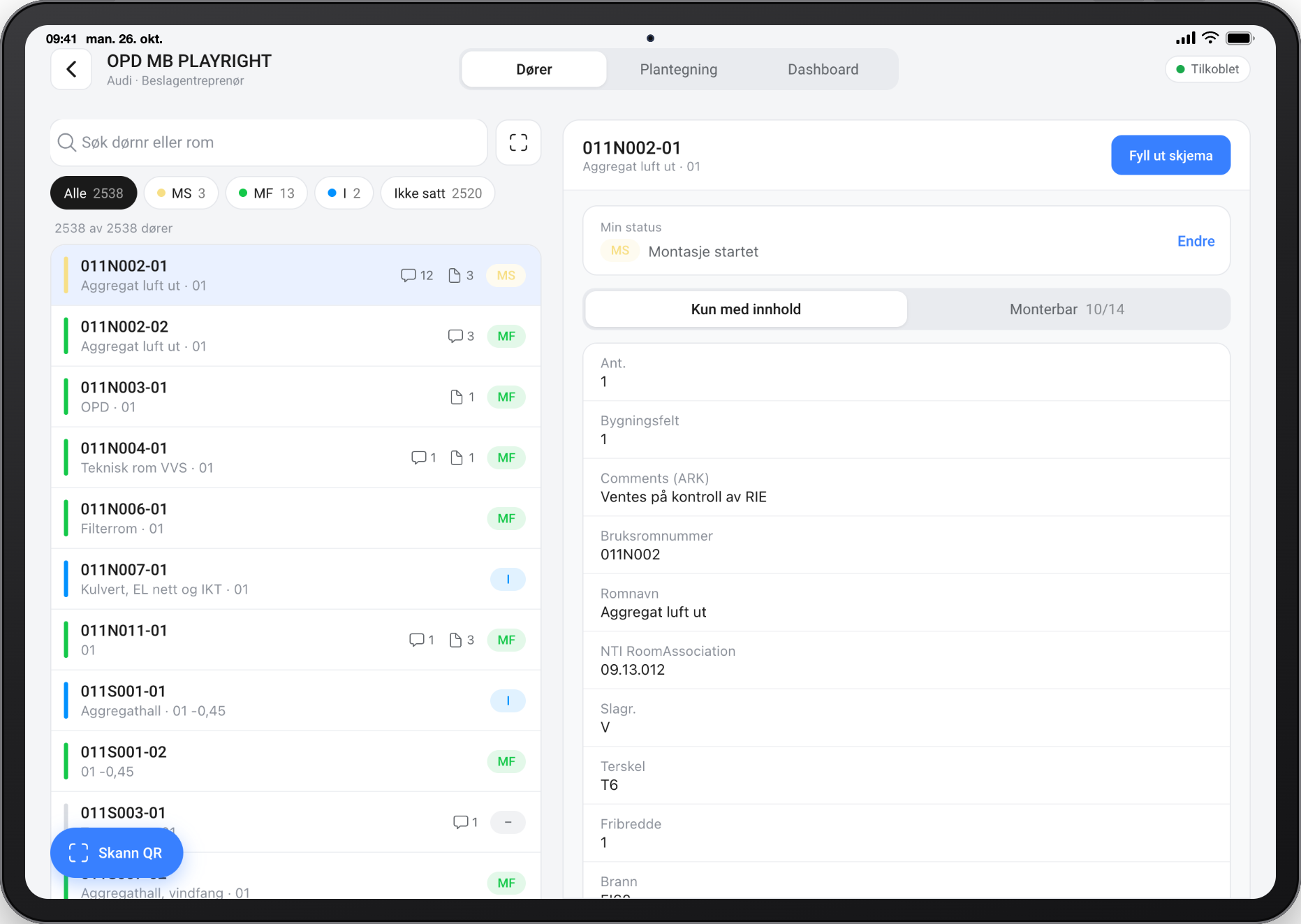 Dørdetaljer i Microbuild Progress Mobile
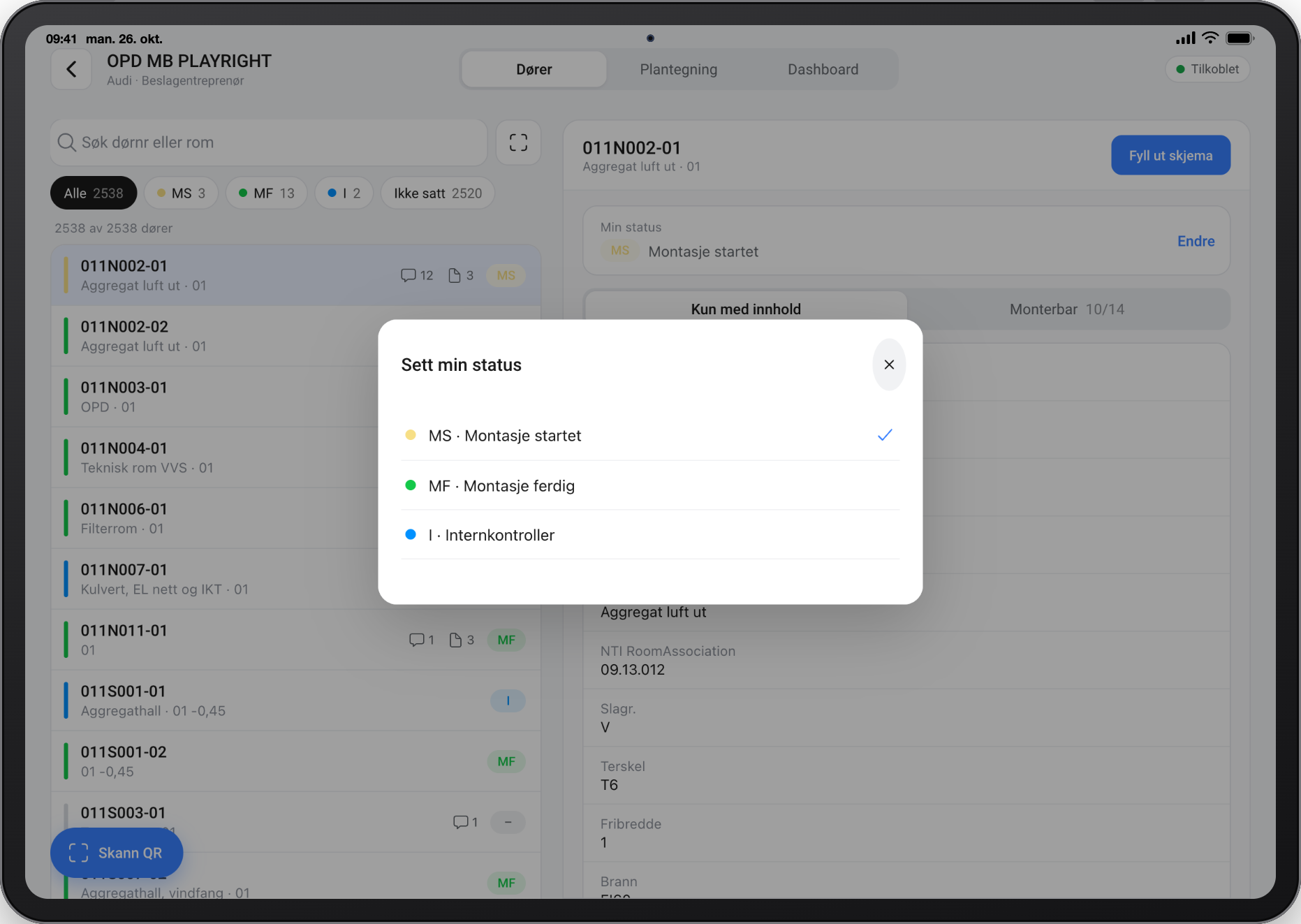 Sette status på en dør i Progress Mobile
 Montere detaljer i Microbuild Progress Mobile