
Statusen forteller resten av prosjektet hvor langt du har kommet med døren: «Karm montert», «Dørblad montert», «Ferdig» – eller hva nå firmaet ditt kaller trinnene. I Microbuild Progress Mobile setter du den med to trykk, og fargen følger døren i dørlisten, på plantegningen og i dashboardet. Virker også frakoblet.
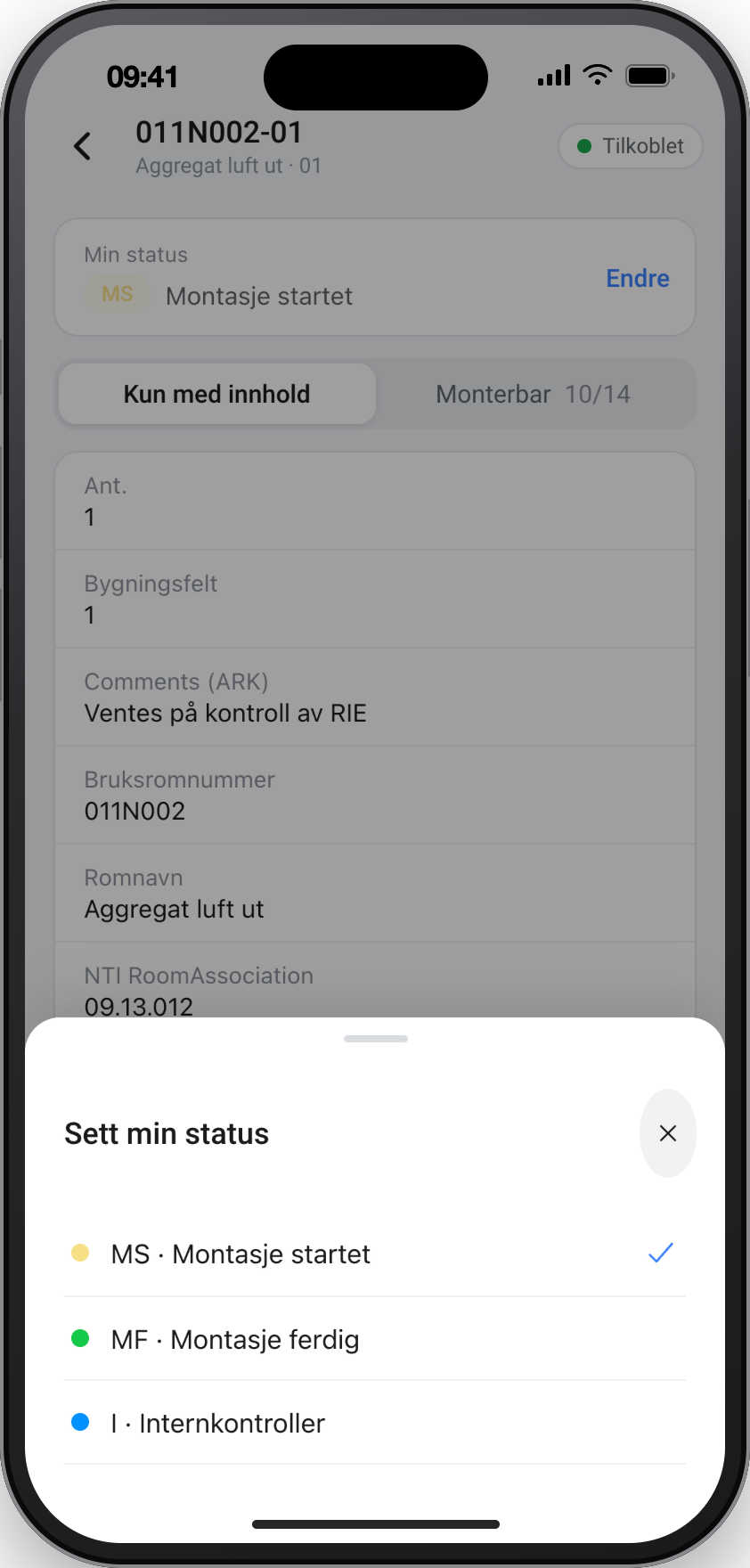
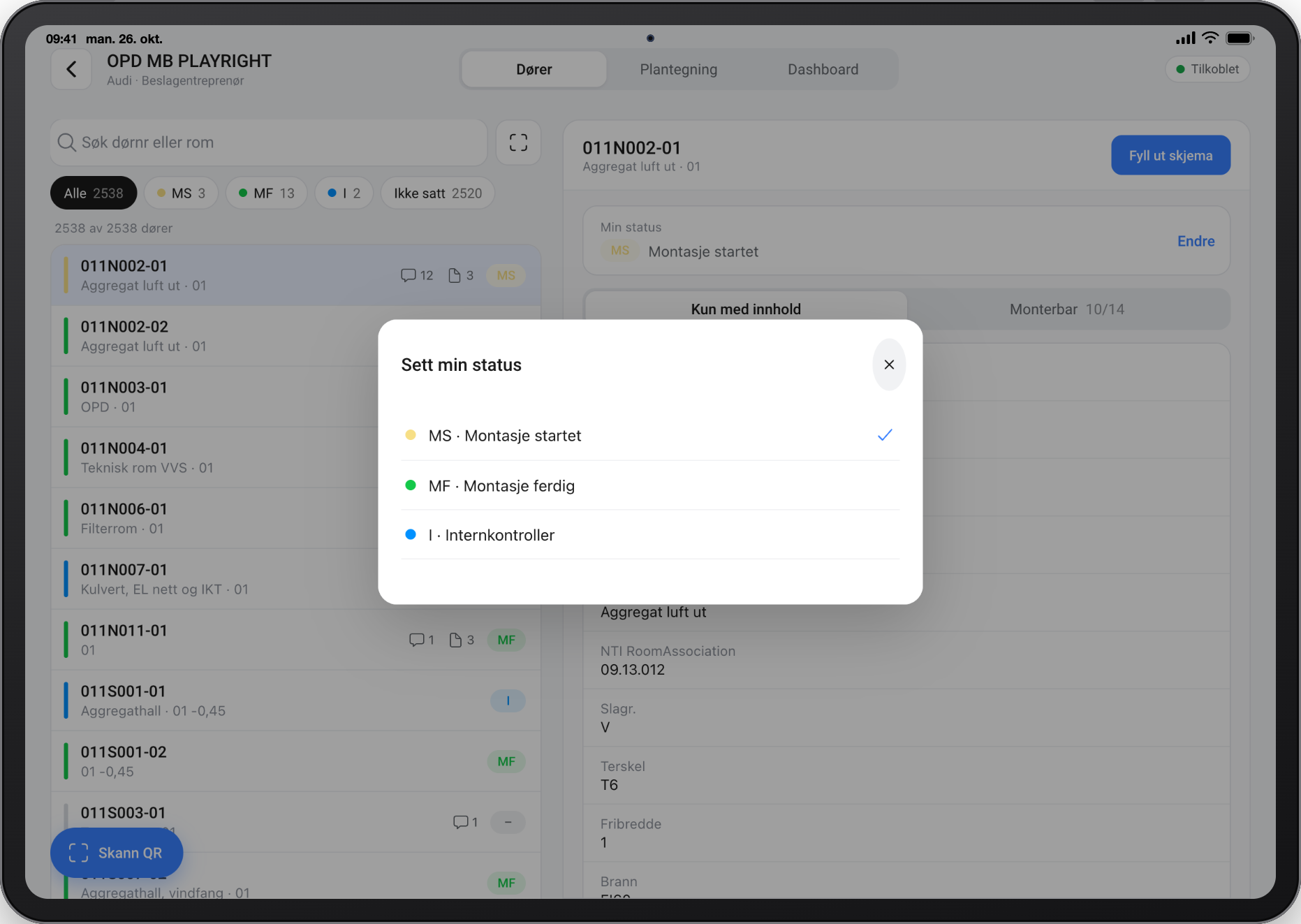
Statusen forteller resten av prosjektet hvor langt du har kommet med døren. Hvilke statuser som finnes bestemmes av fagmalen til selskapet ditt (for eksempel «M1 – Karm montert», «M2 – Dørblad montert», «M3 – Ferdig»). Statusen vises med farge i dørlisten, på plantegningen og i dashboardet, slik at alle raskt ser fremdriften.
Slik setter du status
- Åpne døren.
- Trykk på kortet Min status (eller på Endre).
- Velg ny status i listen som kommer opp. Gjeldende status har en hake.
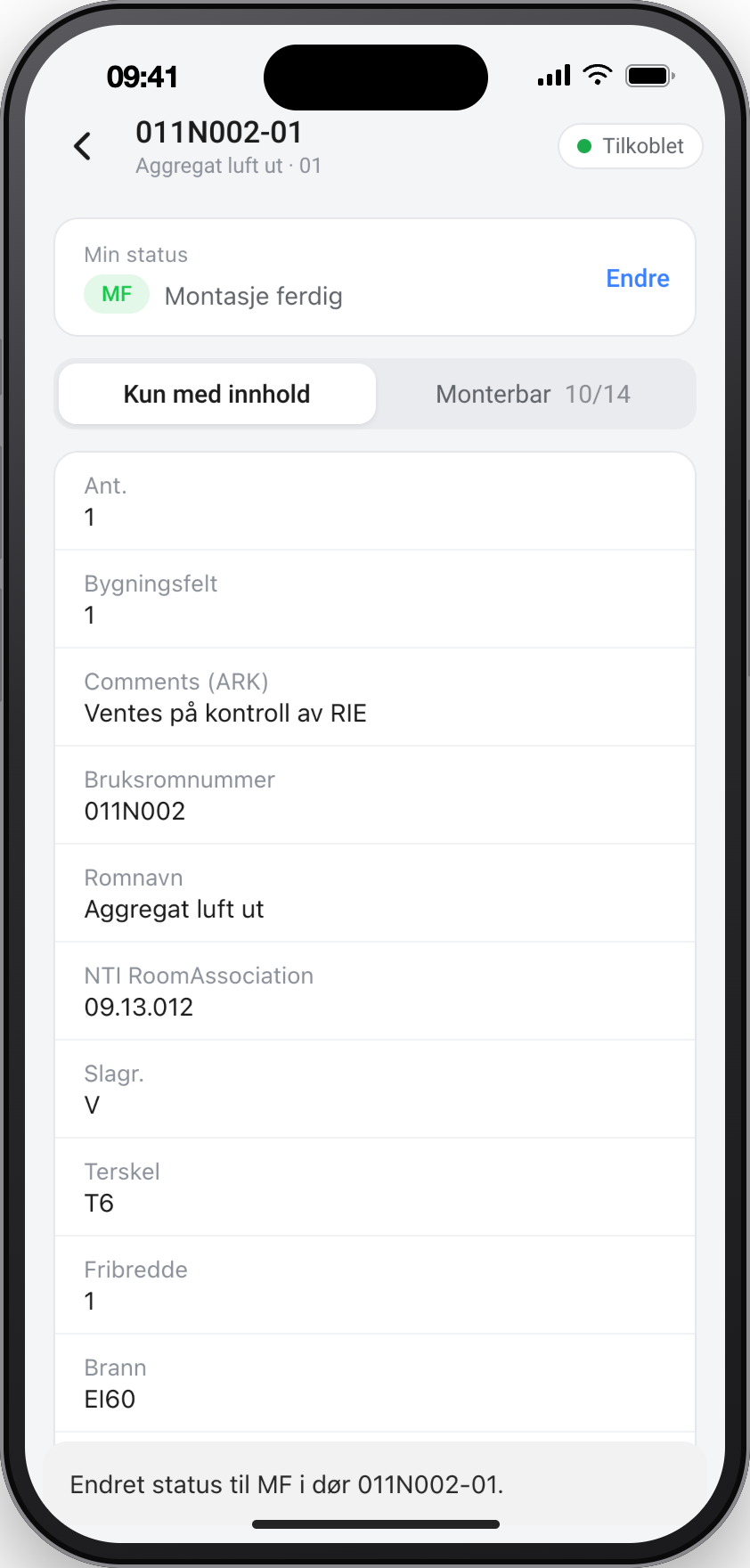
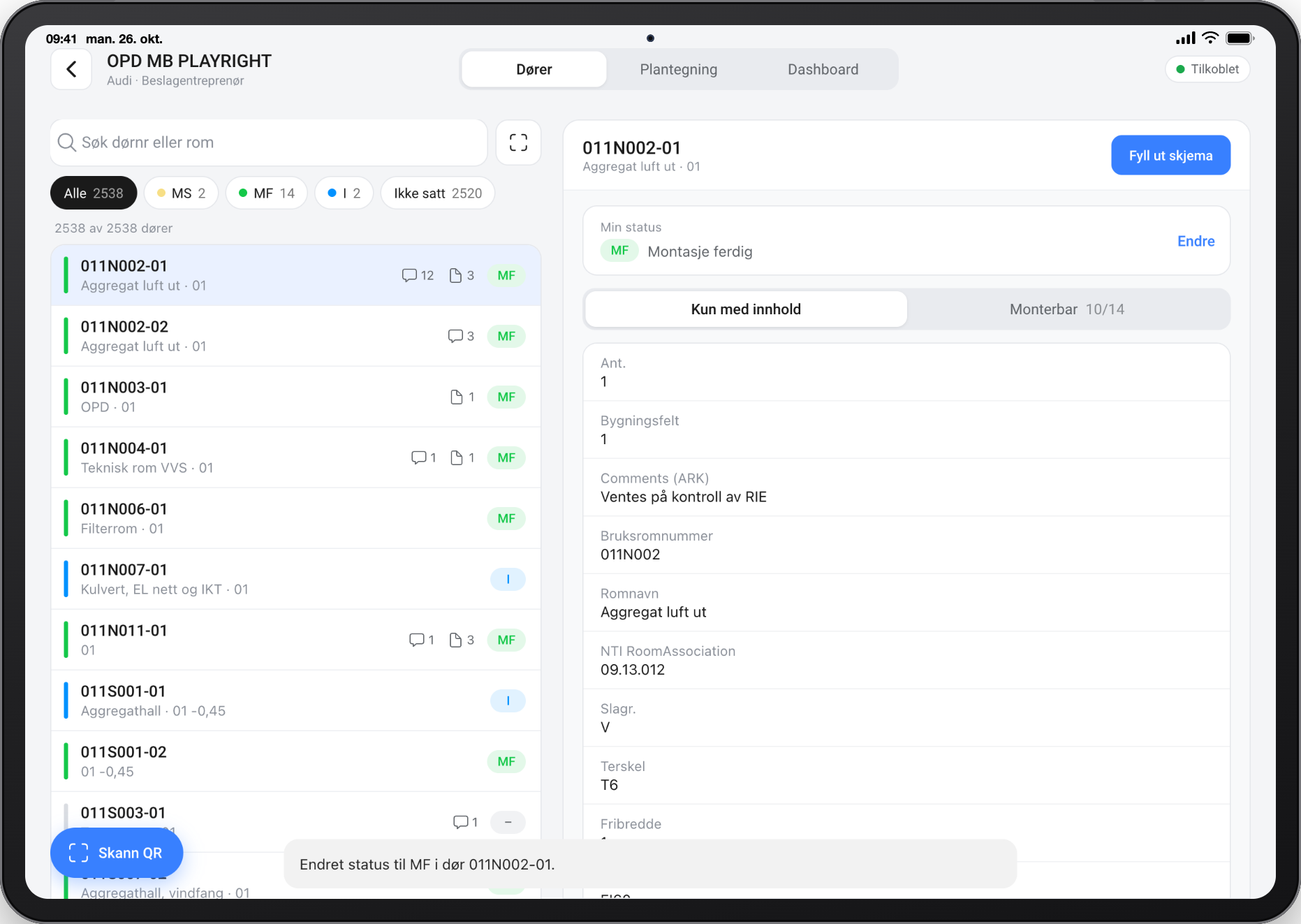
- Statusen lagres med en gang. En grønn bekreftelse vises nederst på skjermen når endringen er sendt til serveren.
Godt å vite
- Er du i frakoblet modus, får du en gul melding om at endringen er lagret lokalt. Den sendes når du synkroniserer.
- Mister appen kontakt med serveren mens den sender, går den automatisk over i frakoblet modus og beholder endringen din.
- Du kan endre status så mange ganger du vil. Siste valg gjelder.
Relaterte funksjoner
- Dørdetaljer i Microbuild Progress Mobile
- Montere detaljer i Microbuild Progress Mobile
- Tilkoblet og frakoblet modus i Progress Mobile
- Statusmeldinger – egne dørstatuser i Microbuild Progress
Les mer
Denne artikkelen bygger på kapittel 8, «Sette status på en dør», i brukerveiledningen for Microbuild Progress Mobile (PDF). Les mer om Progress Mobile på produktsiden, eller åpne appen på telefonen og legg den på hjemskjermen.
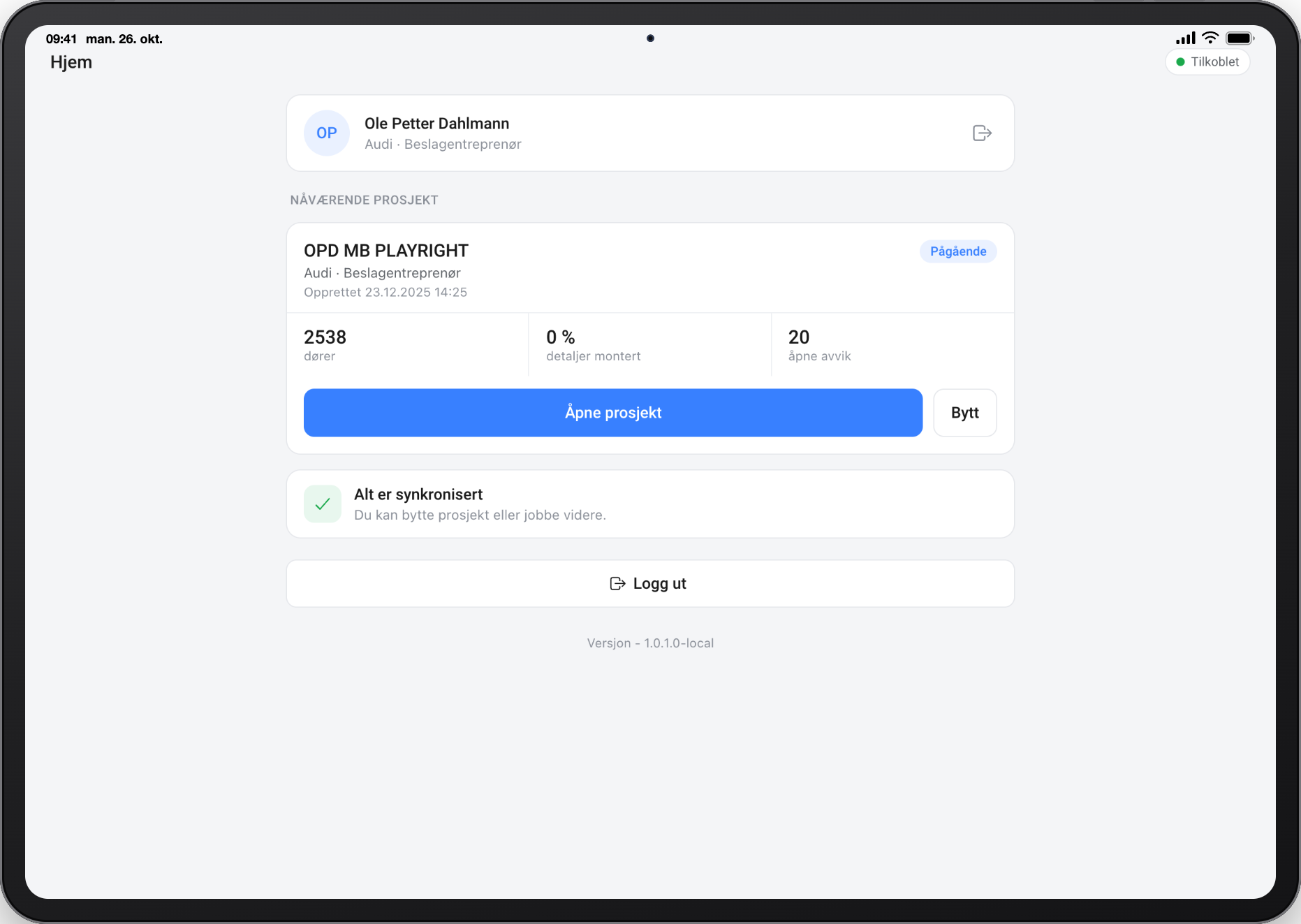 Microbuild Progress Mobile – appen for byggeplassen
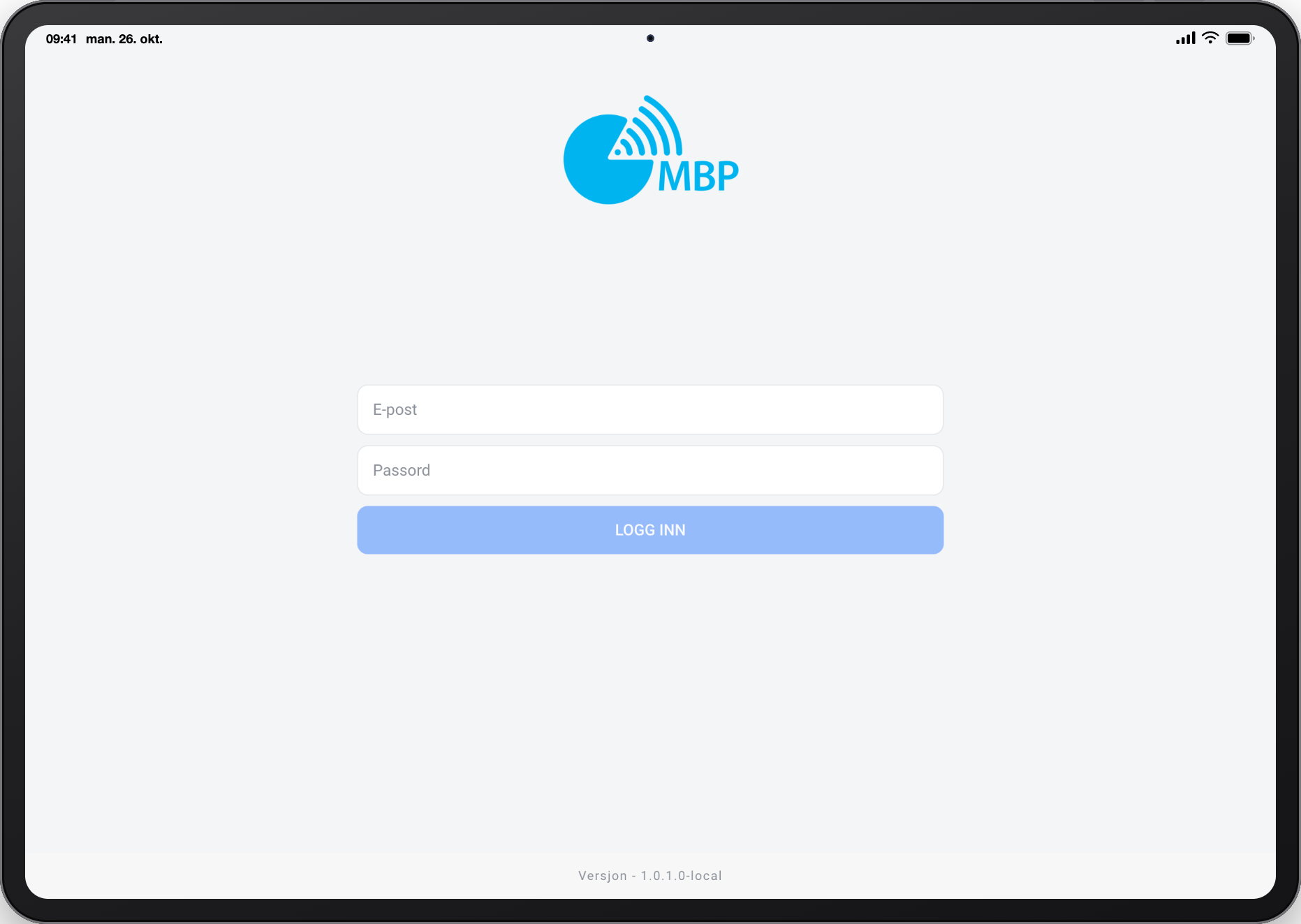 Innlogging i Microbuild Progress Mobile
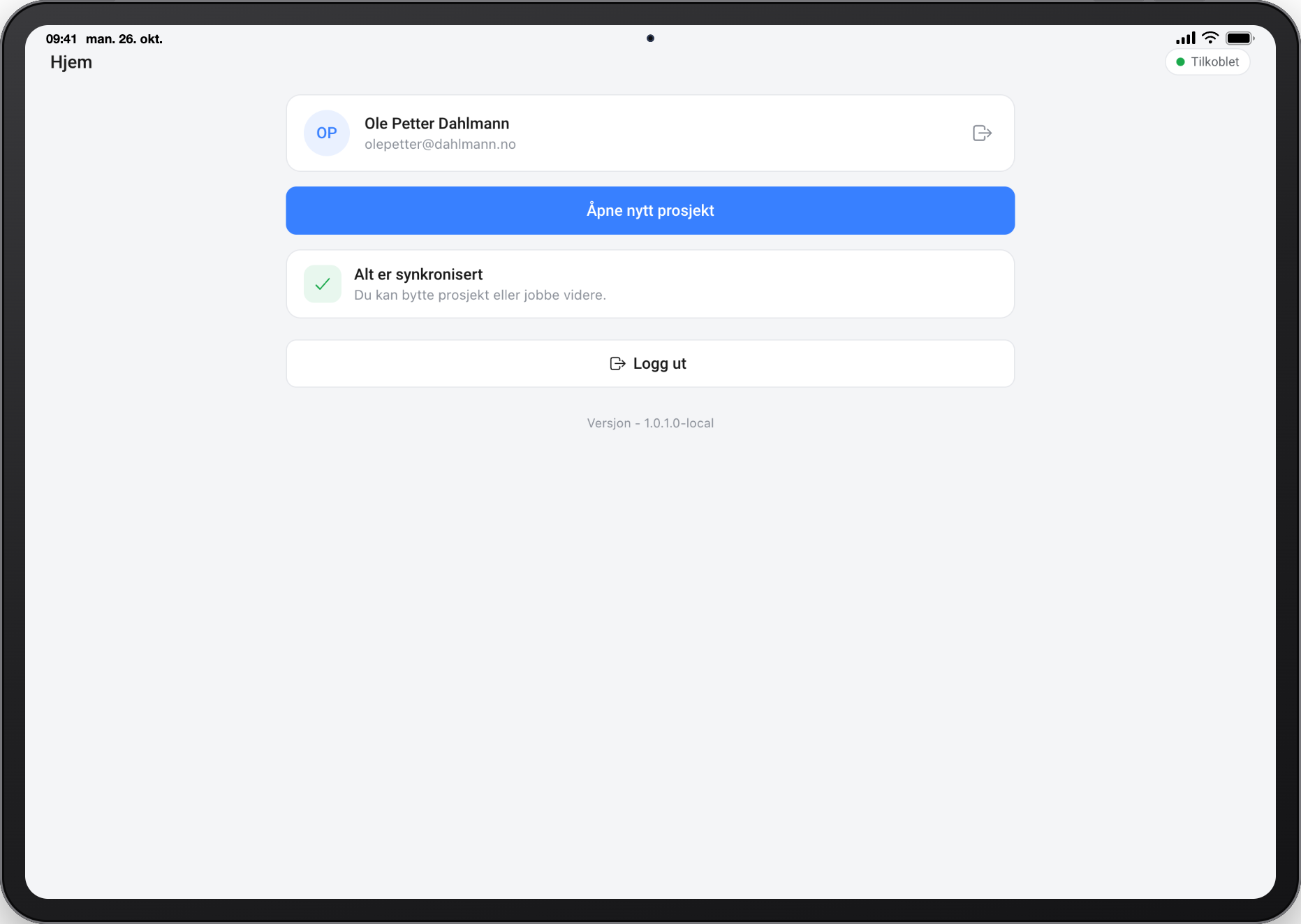 Hjem-siden i Microbuild Progress Mobile
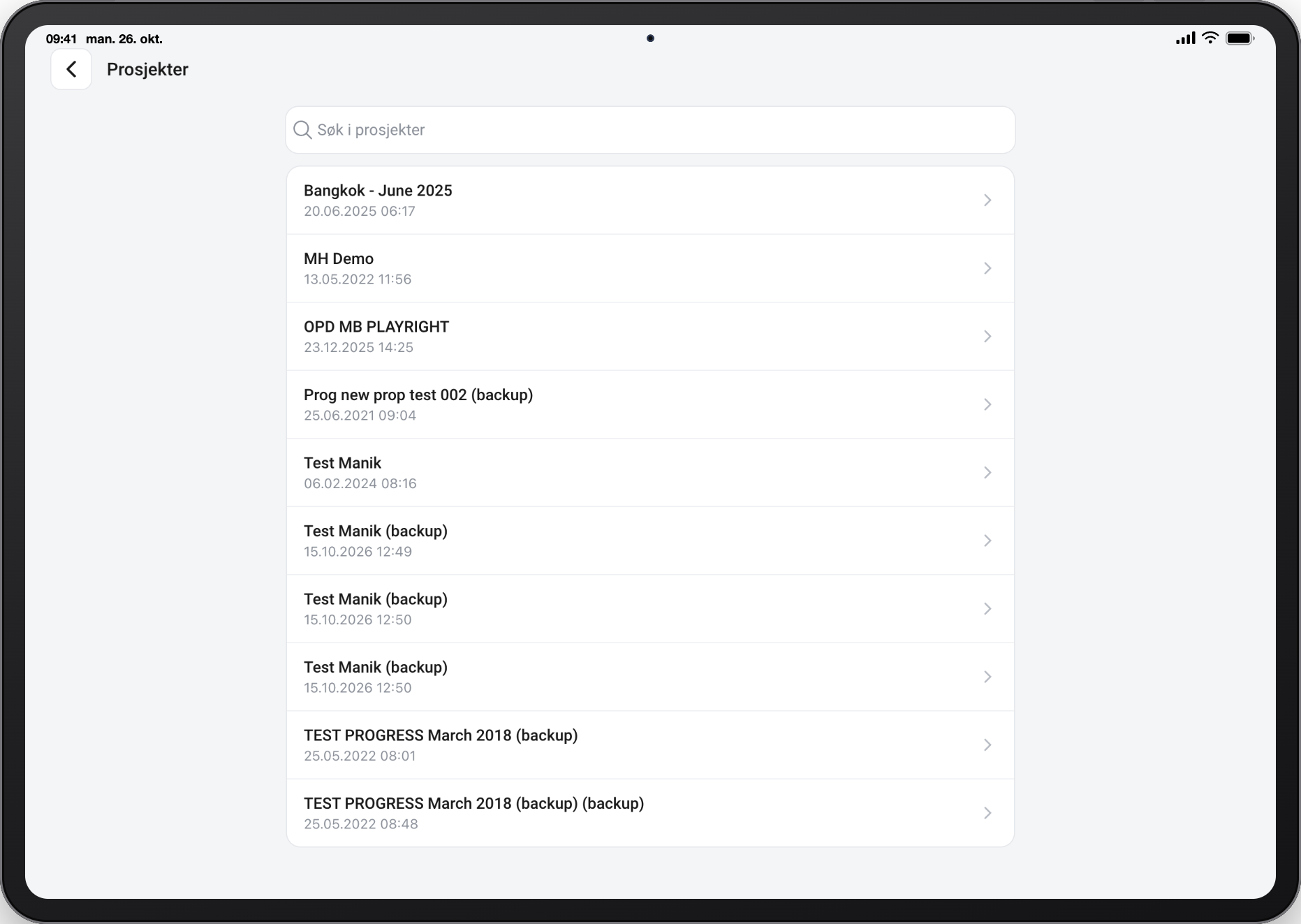 Velge prosjekt i Microbuild Progress Mobile
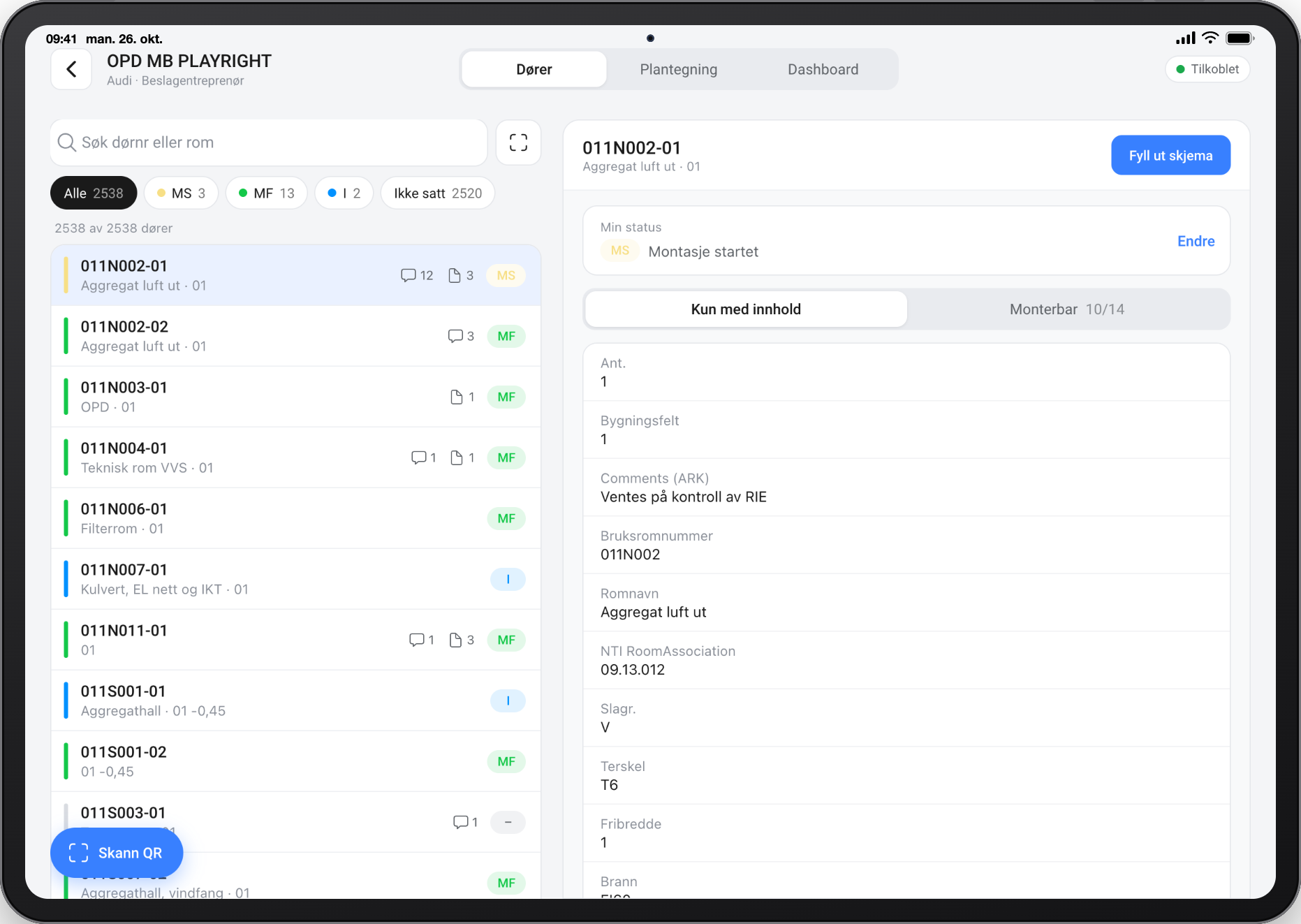 Dørlisten i Microbuild Progress Mobile
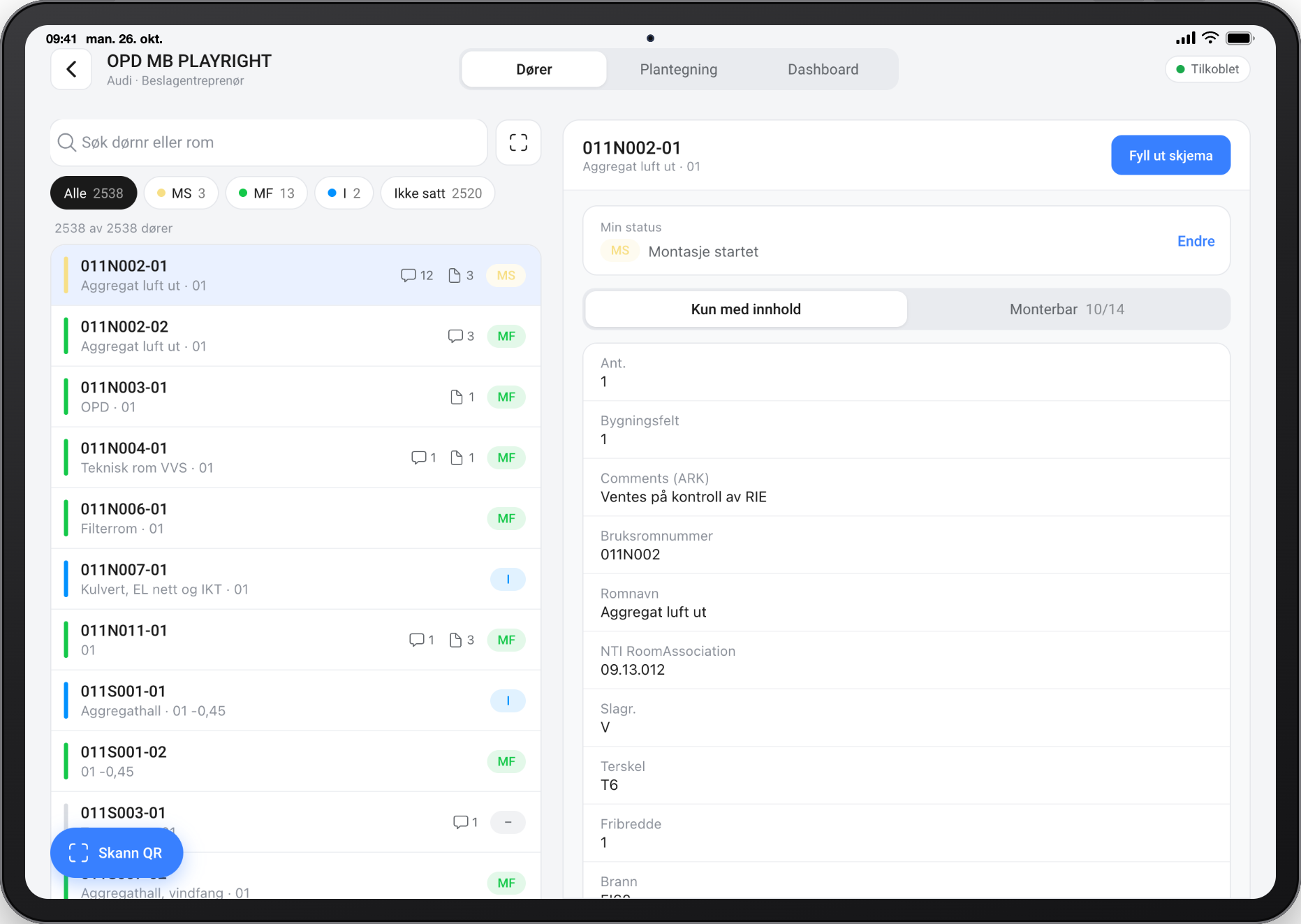 Dørdetaljer i Microbuild Progress Mobile
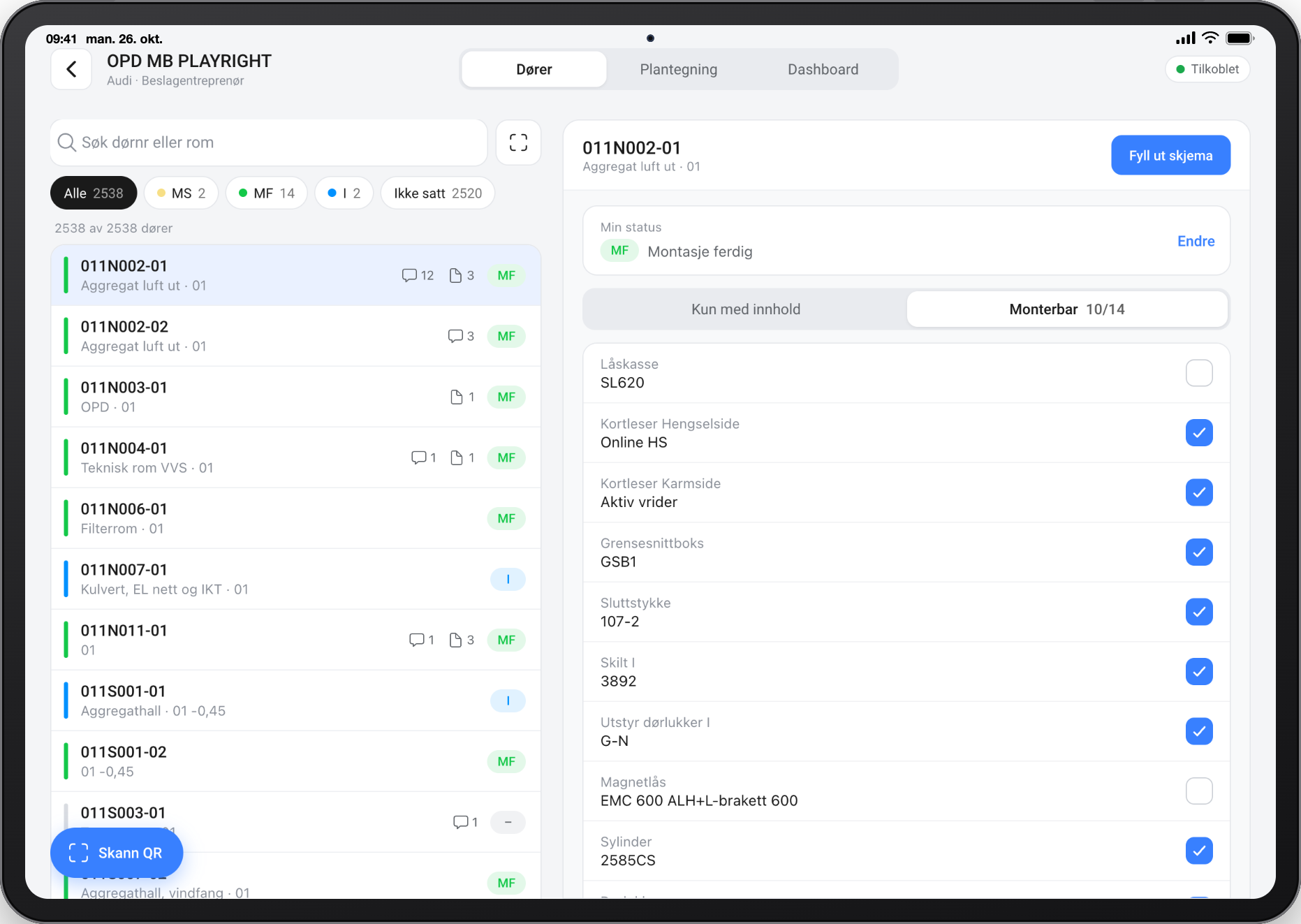 Montere detaljer i Microbuild Progress Mobile