
Filtrene øverst i dashboardet i Microbuild Progress Mobile avgrenser hvilke dører tallene beregnes fra. Vil du se hvor langt 3. etasje er kommet, eller hvor mange dørpumper som er montert, velger du etasje eller feltnavn – og alle kortene i dashboardet oppdateres.
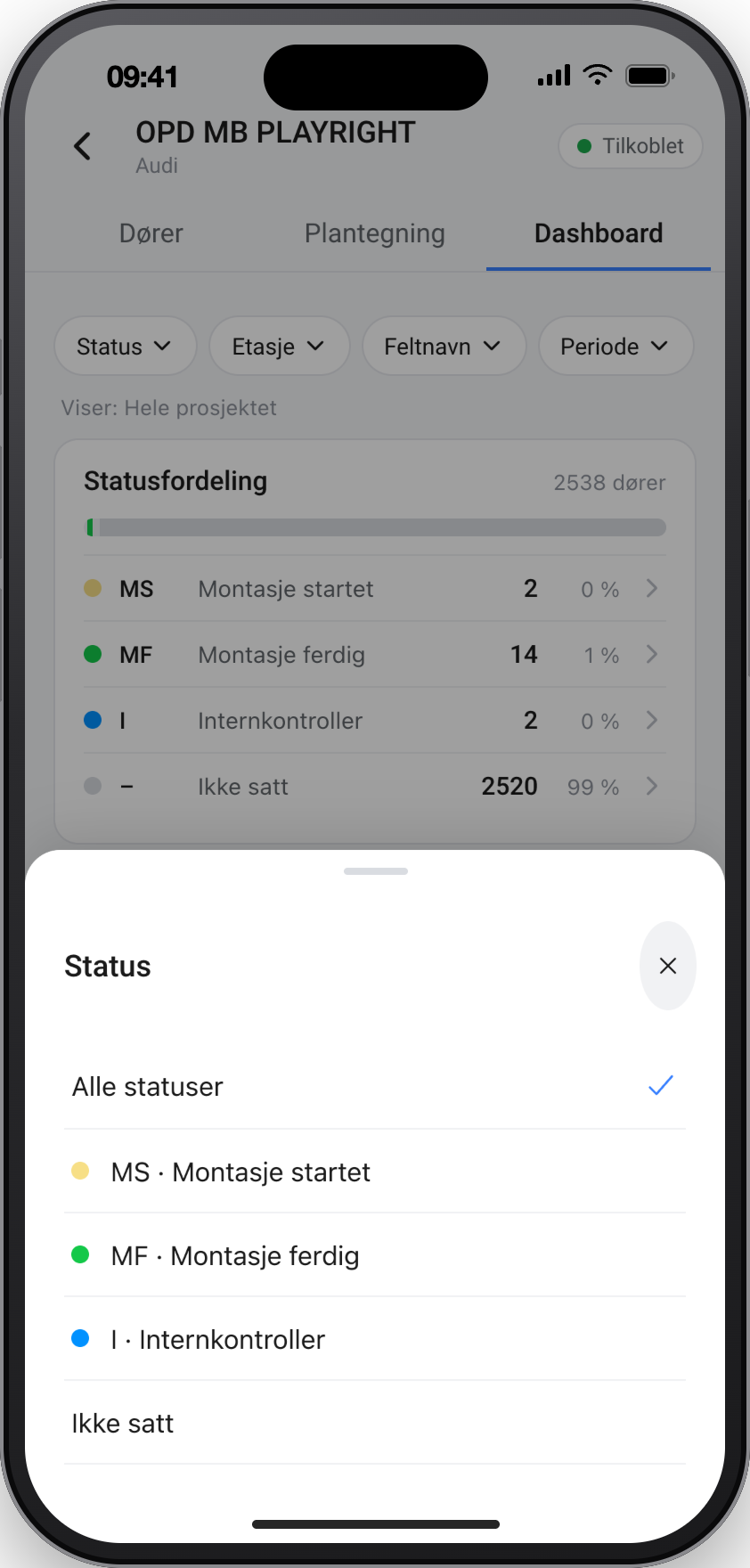
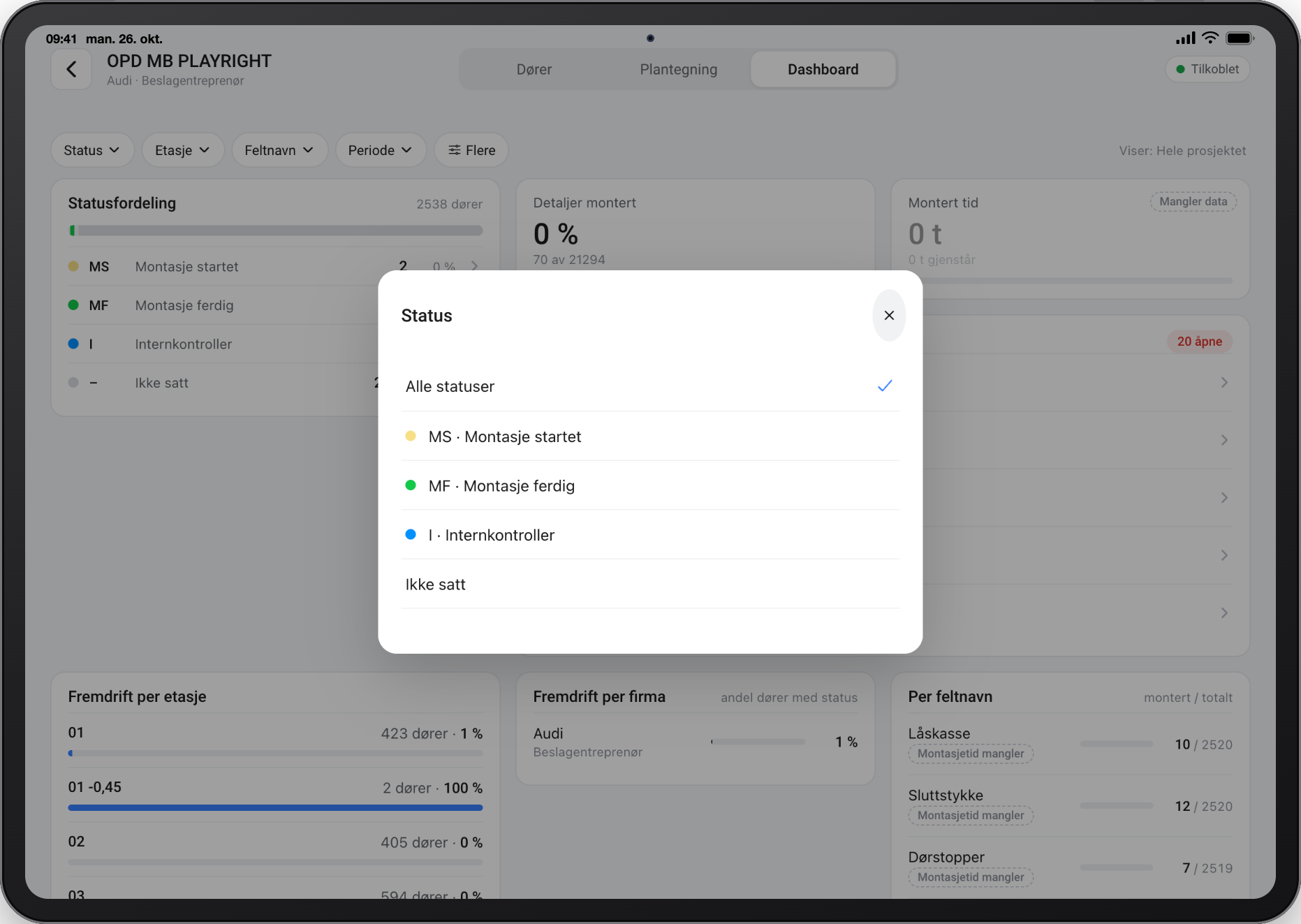
Filtrene øverst i dashboardet avgrenser hvilke dører tallene beregnes fra. Det er nyttig når du for eksempel vil se fremdriften i én etasje eller for én detaljtype.
Filtrene
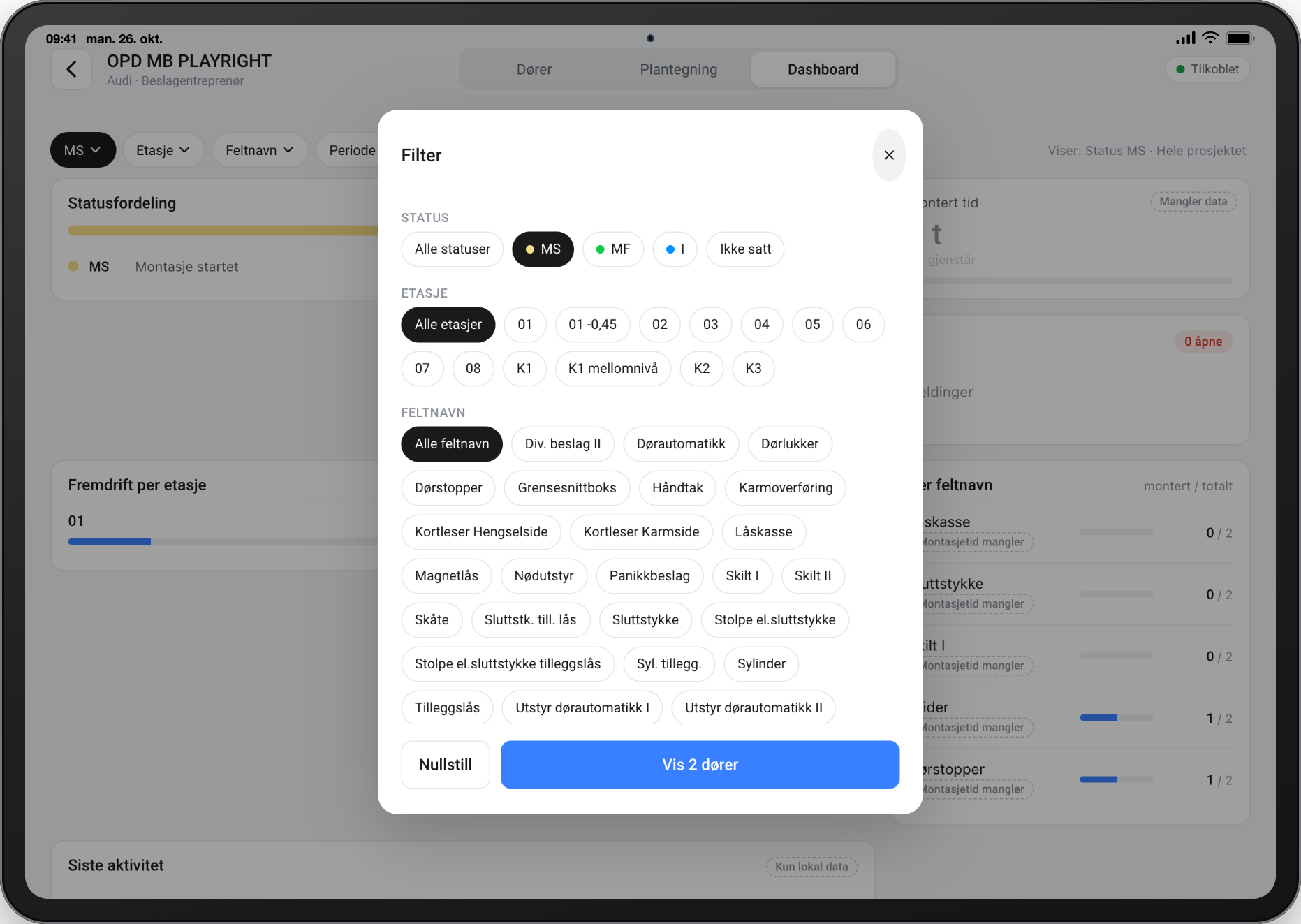
- Status – bare dører med valgt status.
- Etasje – bare dører i valgt etasje.
- Feltnavn – bare dører som har valgt detaljtype (for eksempel «Dørpumpe»).
- Periode – aktivitet i dag, siste 7 dager eller siste 30 dager.
Slik filtrerer du
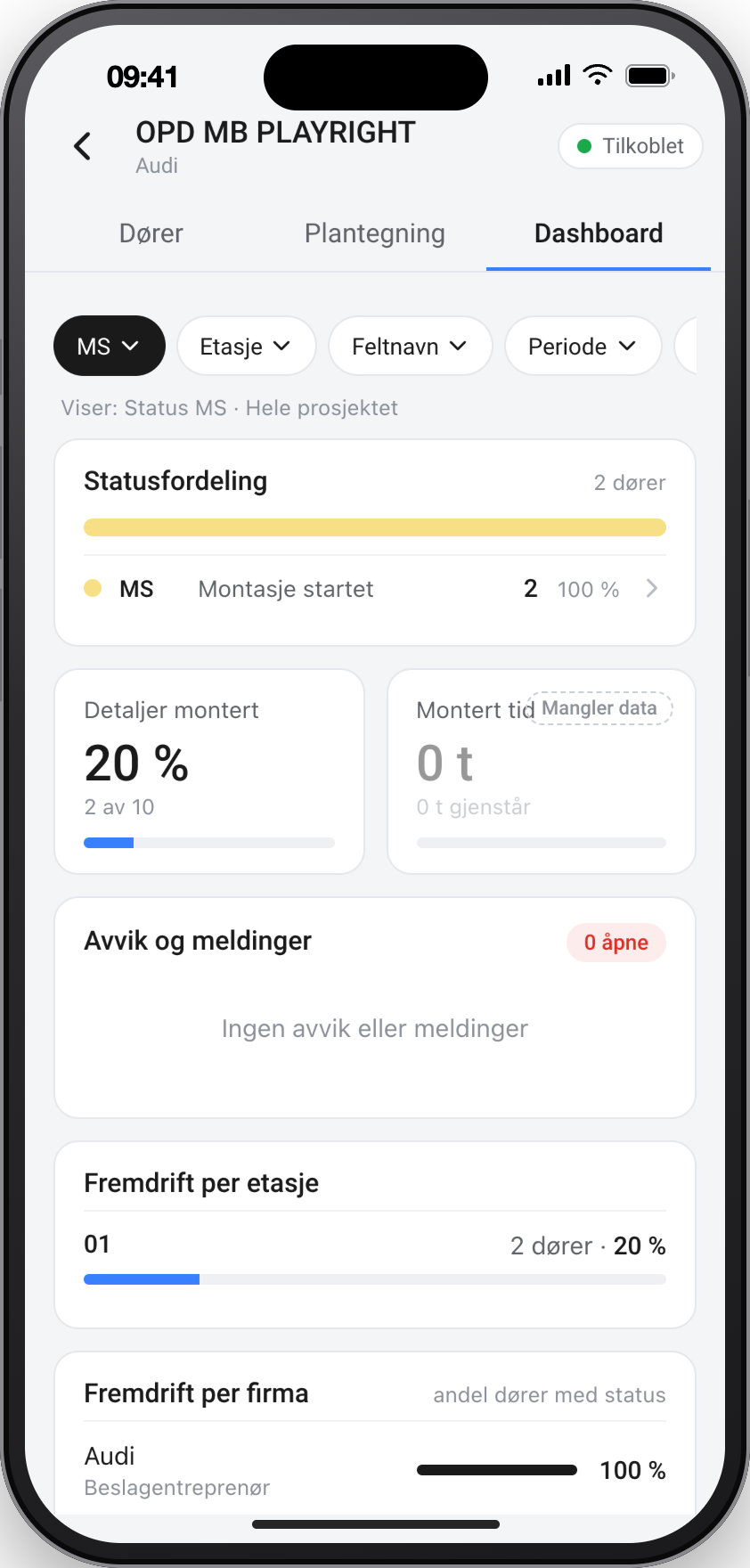
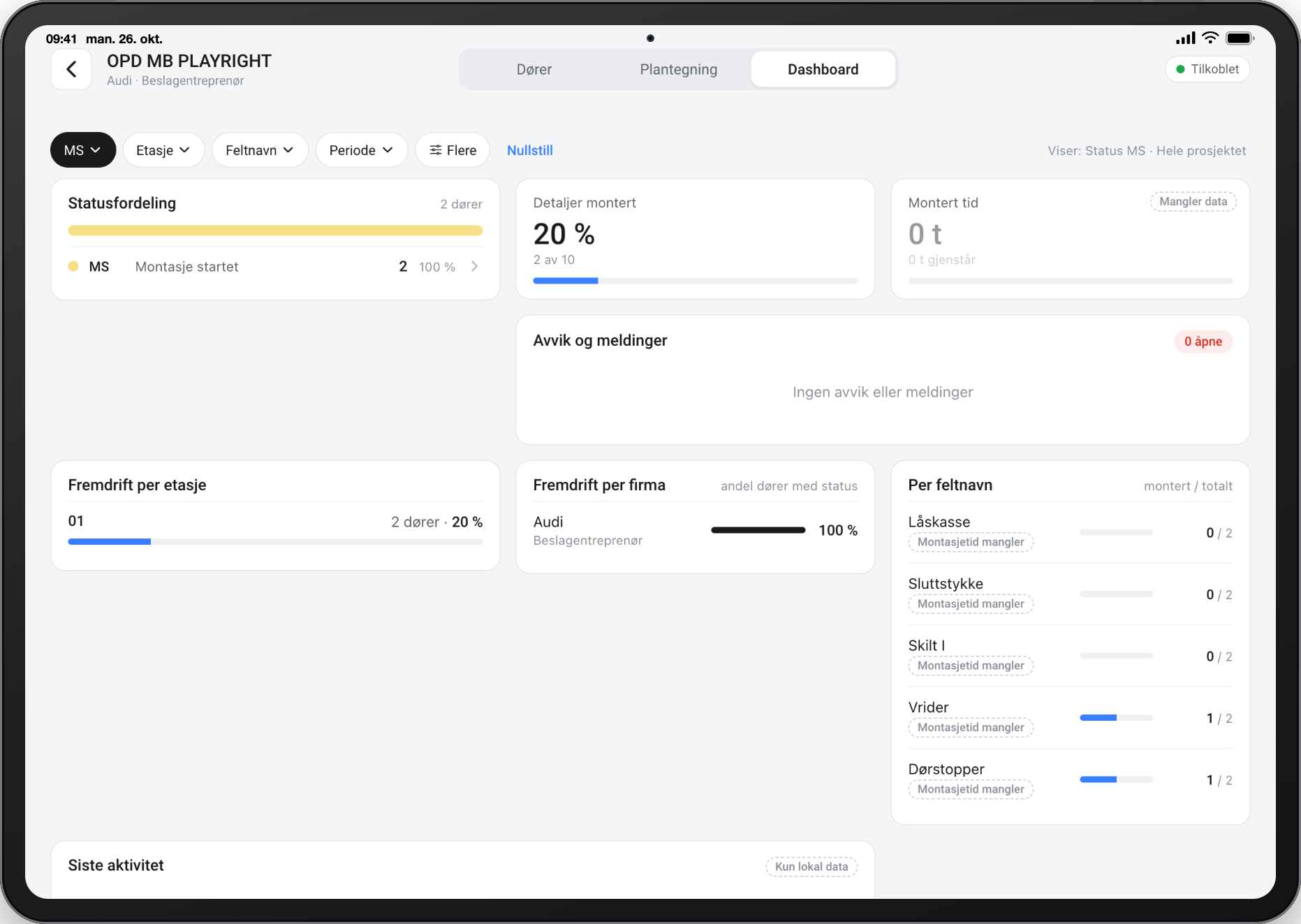
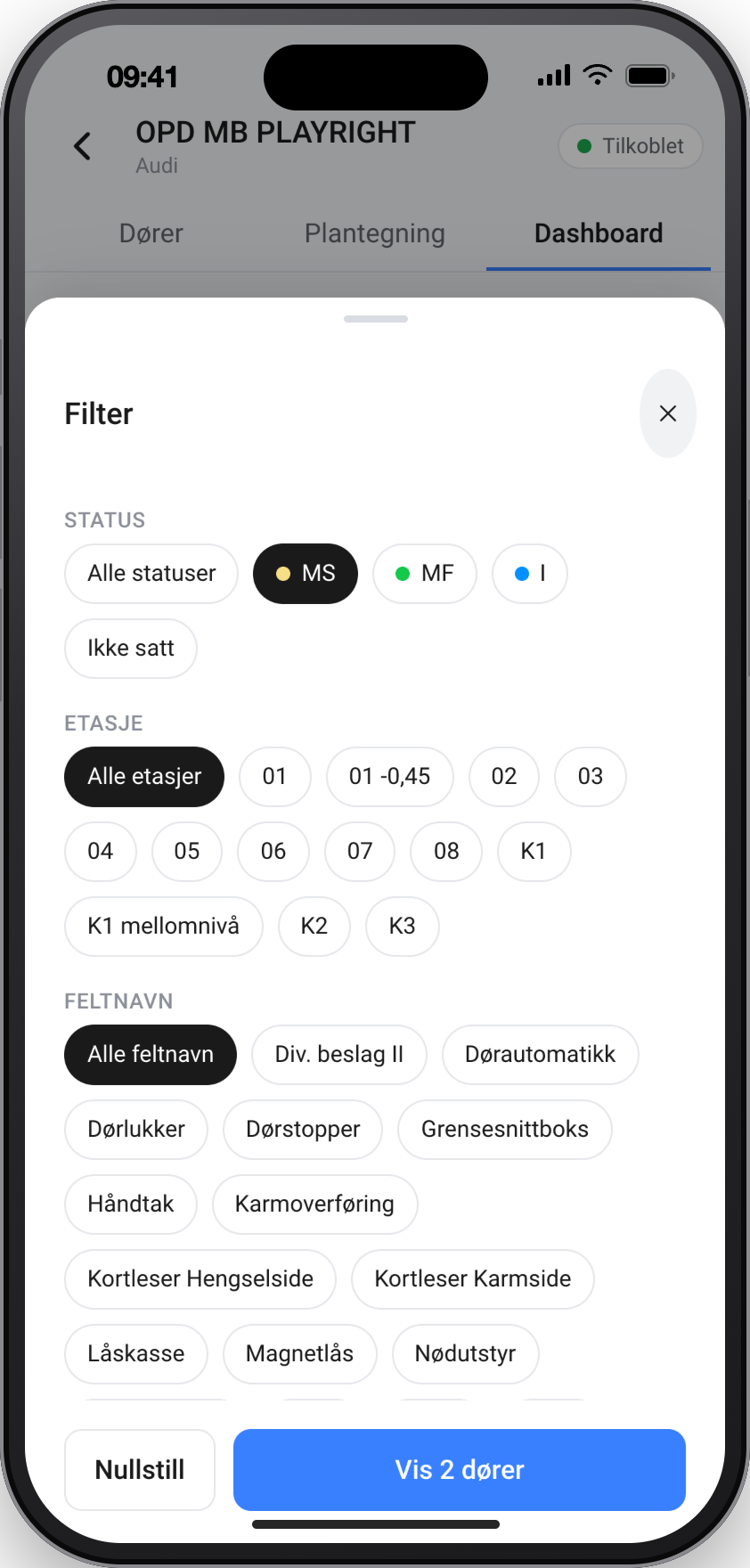
- Trykk på filterknappen (for eksempel Status) og velg verdi i listen. Knappen viser nå valgt verdi.
- Trykk Flere for å se og endre alle filtrene i én dialog. Knappen Vis x dører lukker dialogen.
- Trykk Nullstill for å fjerne alle filtrene.
Antall dører i utvalget vises i overskriften til statusfordelingen og i Vis x dører-knappen.
Relaterte funksjoner
- Dashboard i Microbuild Progress Mobile
- Fra dashboard til dørliste i Progress Mobile
- Dørlisten i Microbuild Progress Mobile
Les mer
Denne artikkelen bygger på kapittel 17, «Filtrere dashboardet», i brukerveiledningen for Microbuild Progress Mobile (PDF). Les mer om Progress Mobile på produktsiden, eller åpne appen på telefonen og legg den på hjemskjermen.
 Microbuild Progress Mobile – appen for byggeplassen
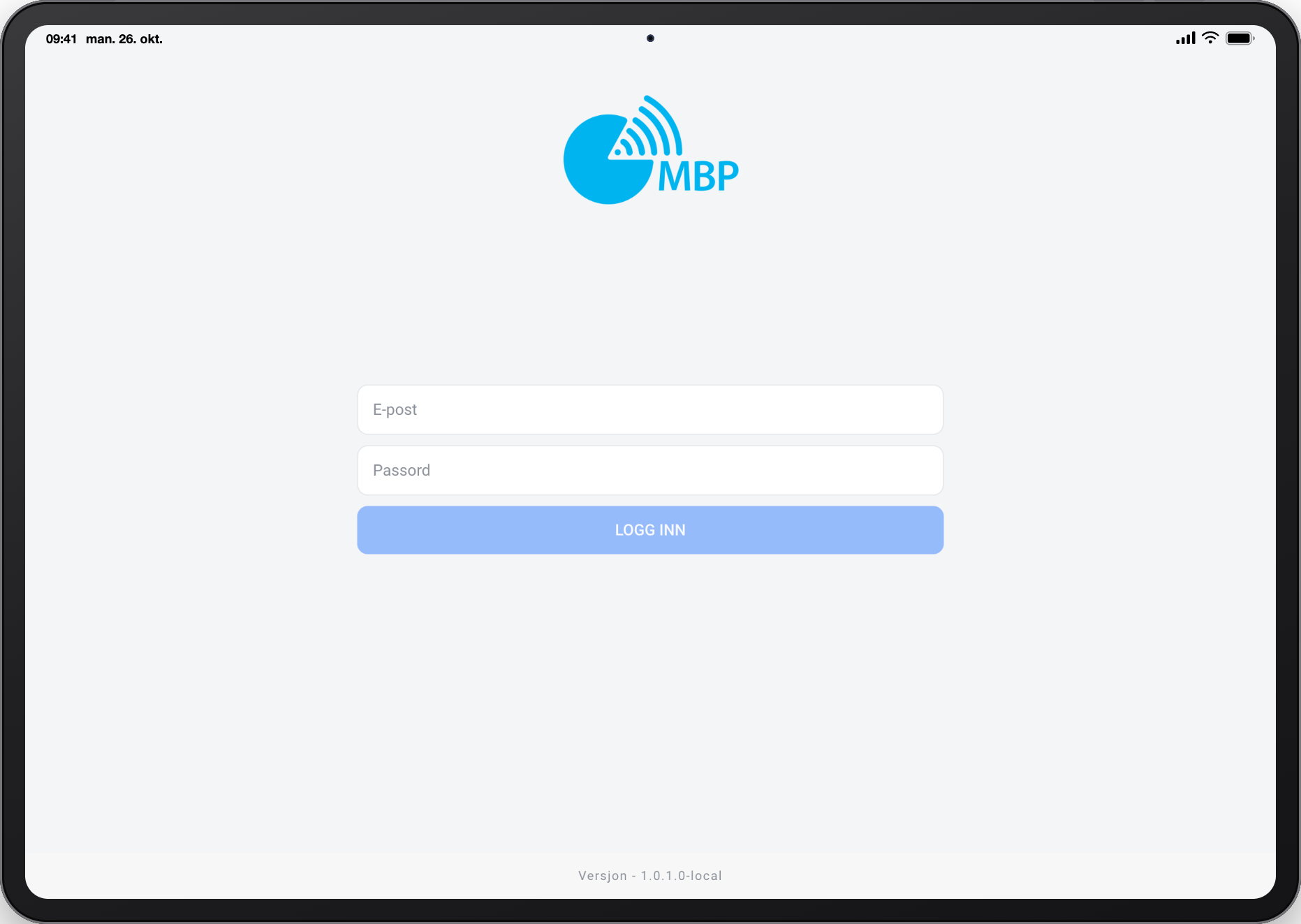 Innlogging i Microbuild Progress Mobile
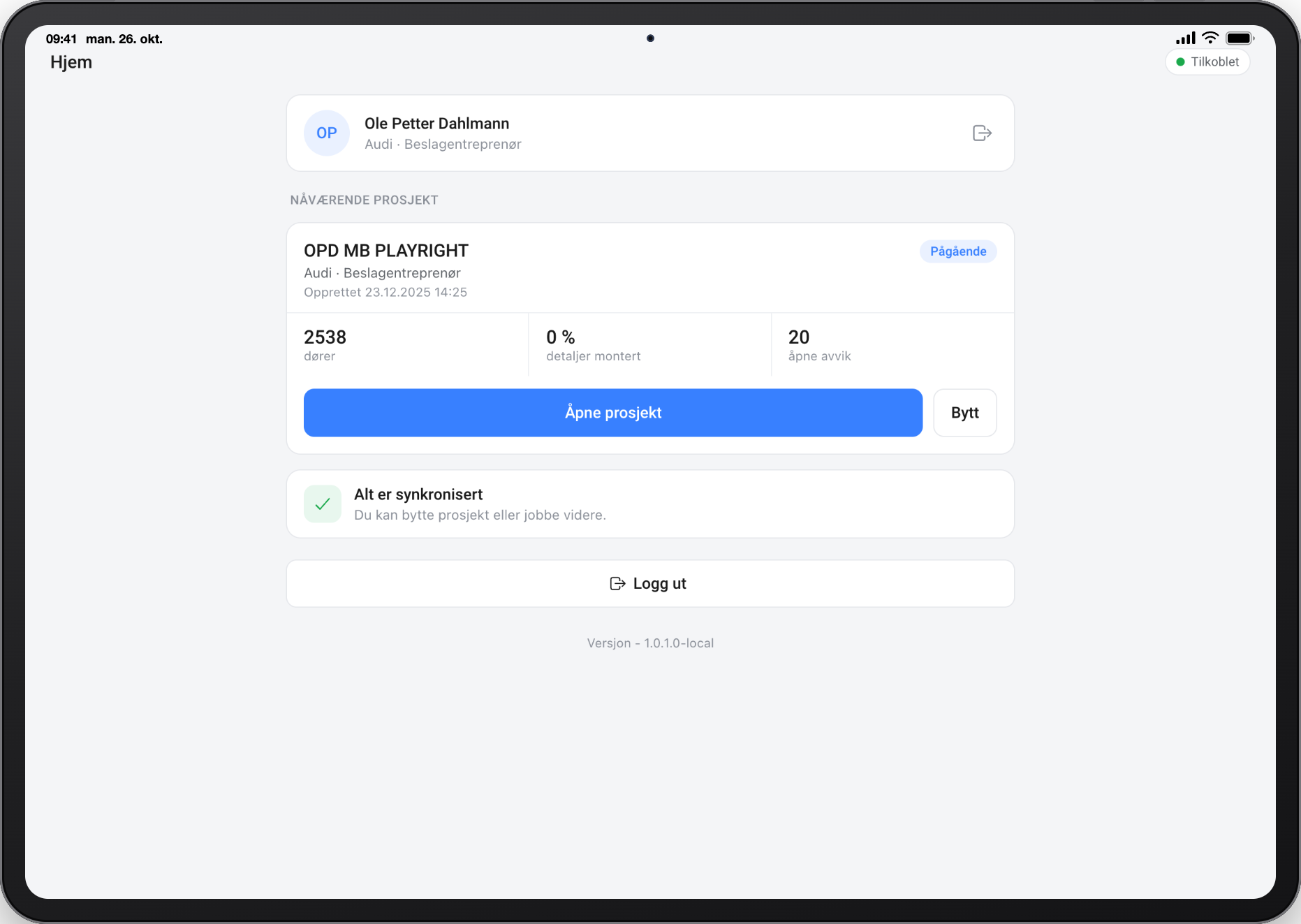
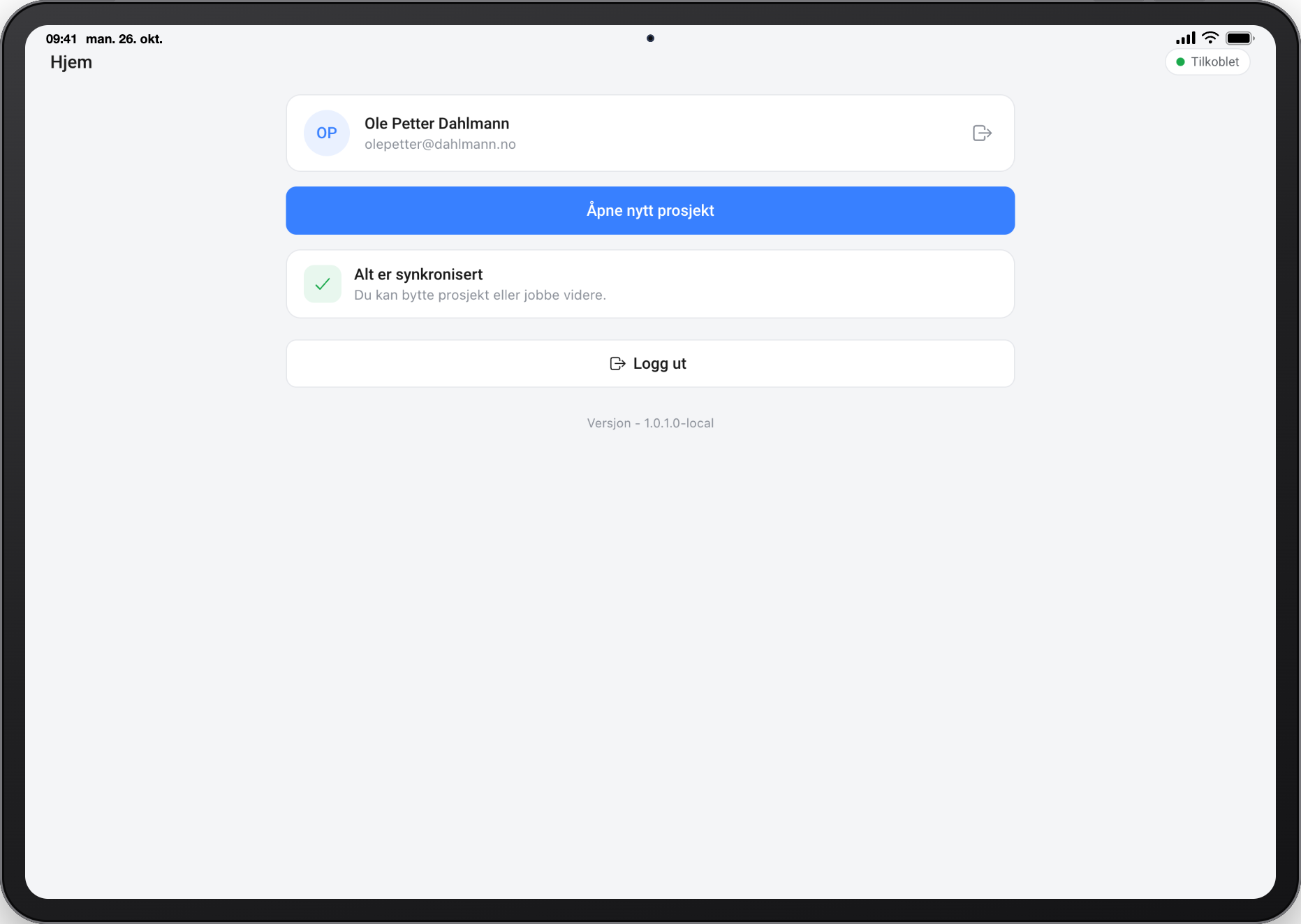 Hjem-siden i Microbuild Progress Mobile
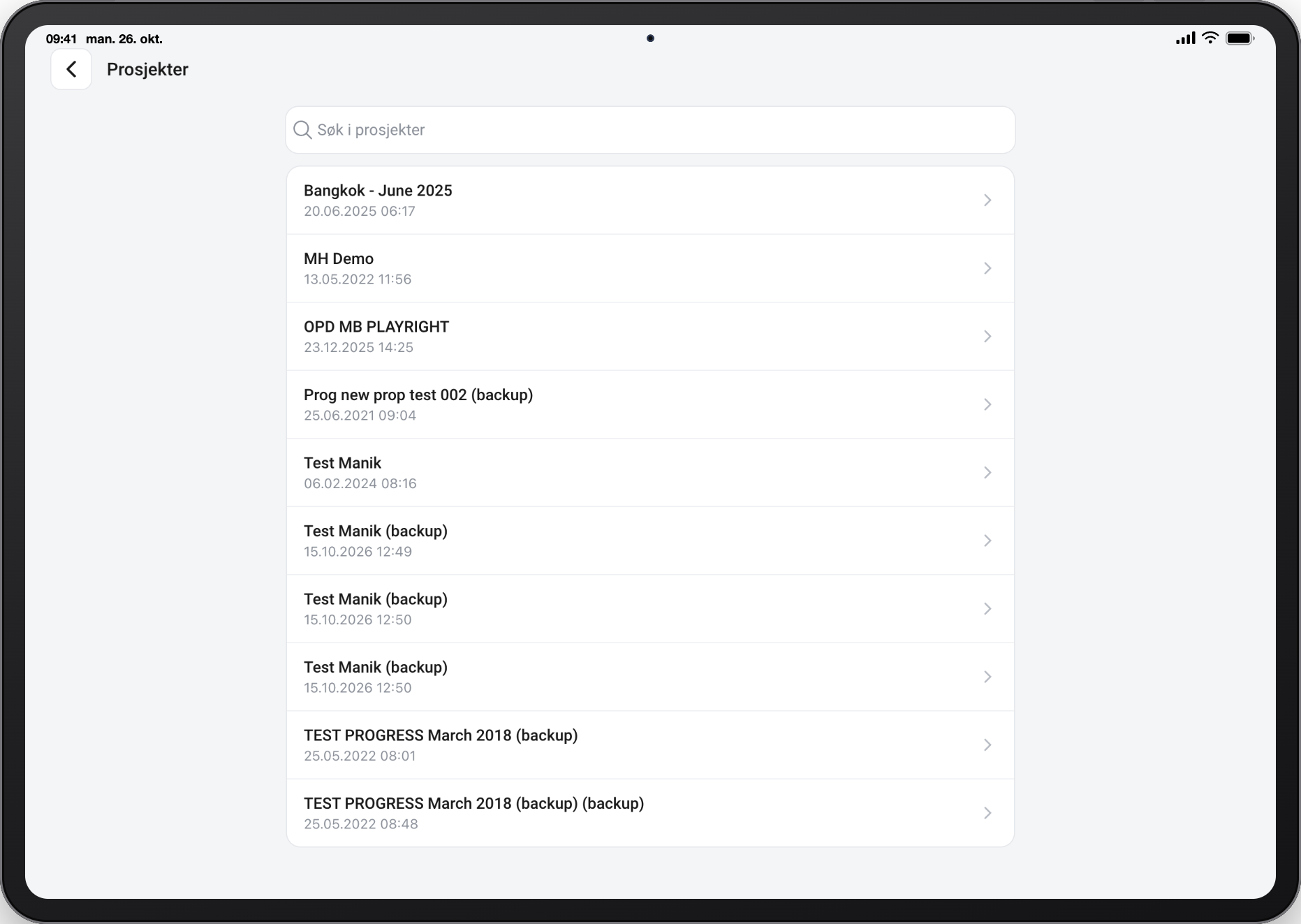 Velge prosjekt i Microbuild Progress Mobile
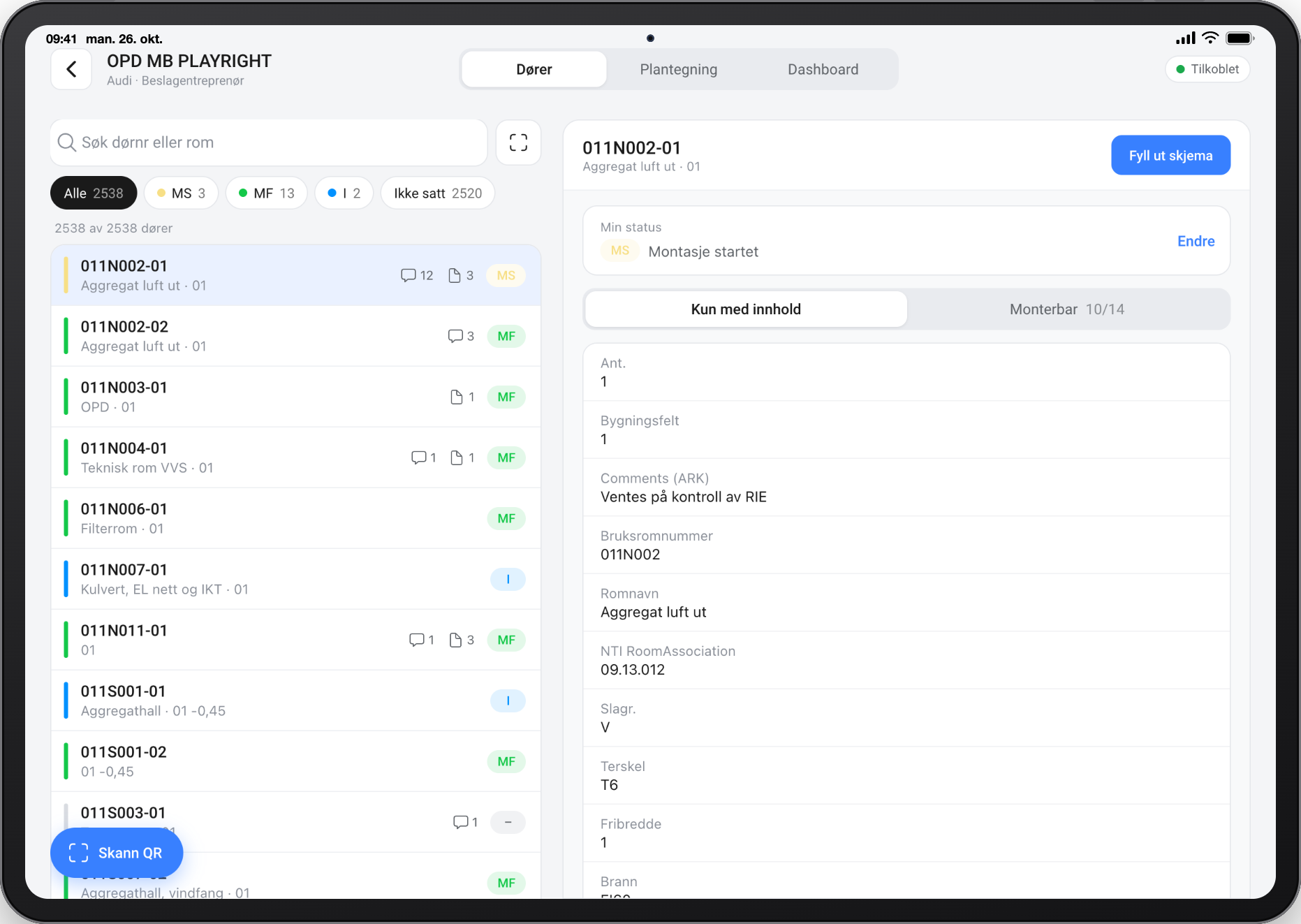 Dørlisten i Microbuild Progress Mobile
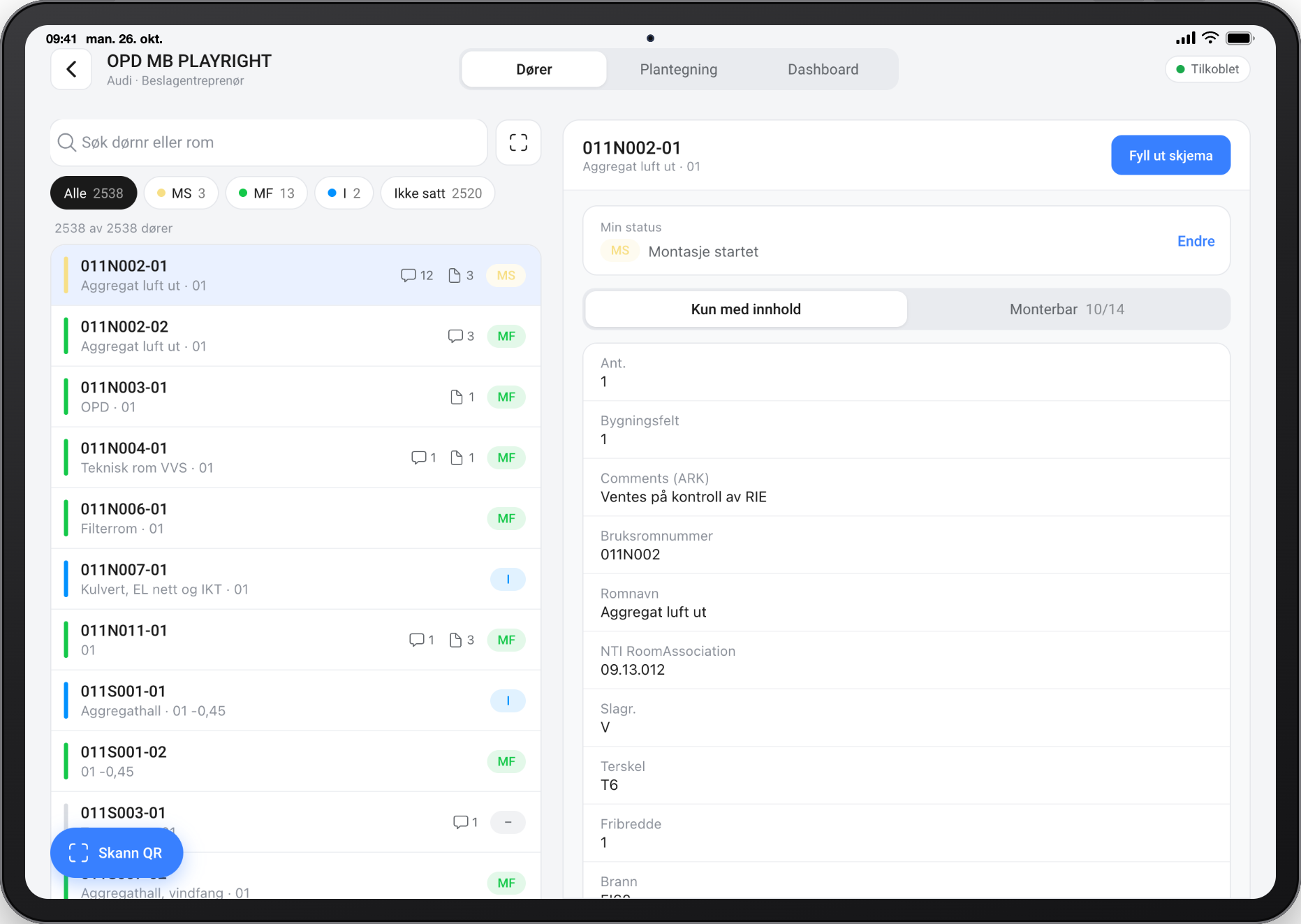 Dørdetaljer i Microbuild Progress Mobile
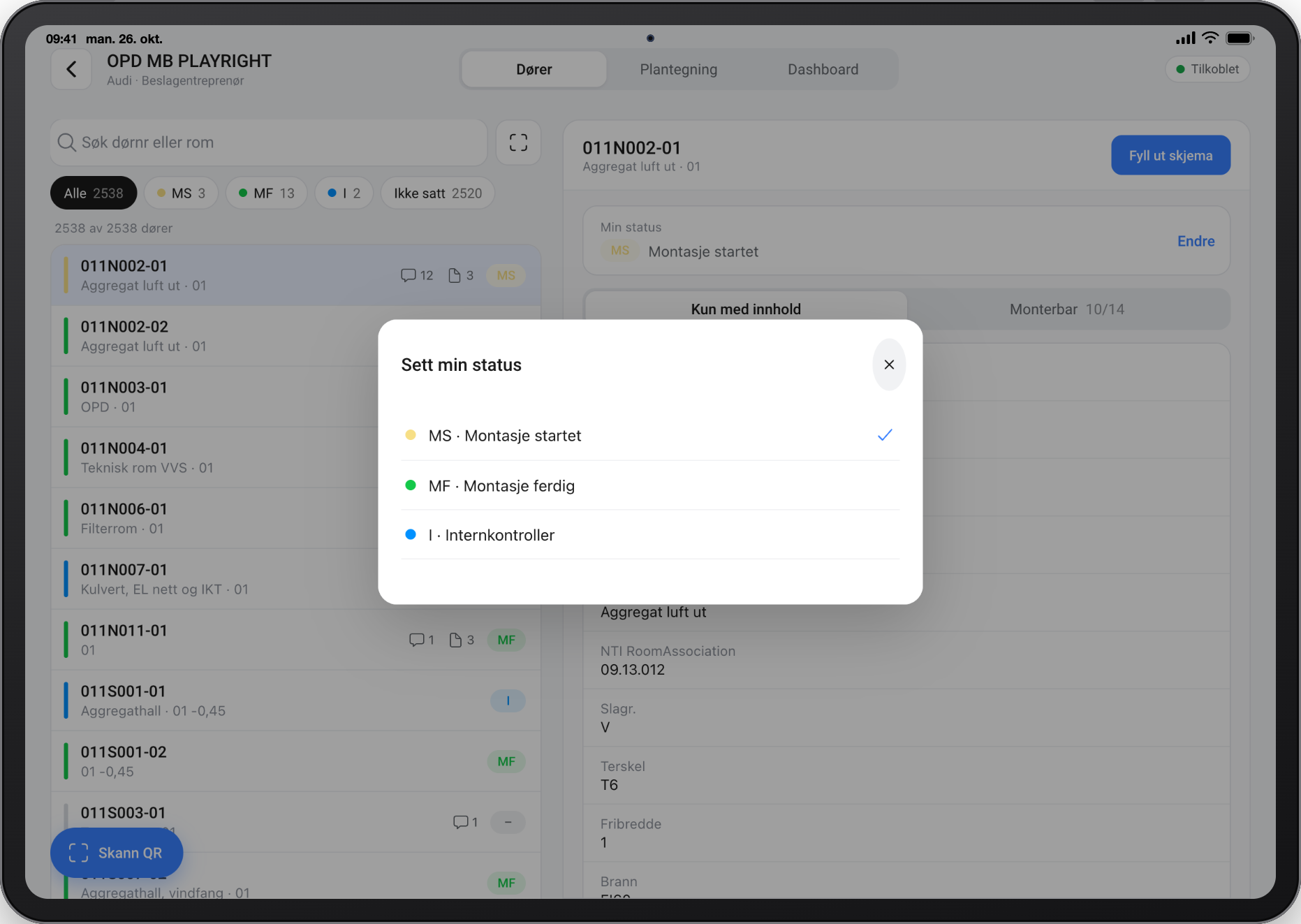 Sette status på en dør i Progress Mobile