
Den nye webklienten i Microbuild Progress er bygget opp etter ett og samme mønster på alle sider: meny til venstre, topplinje, innhold i midten og et detaljpanel til høyre. Lærer du deg delene én gang, kjenner du deg igjen overalt – fra dørlisten til rapportene. Denne artikkelen forklarer hver del og hvordan tabellene, dialogene og meldingene fungerer.
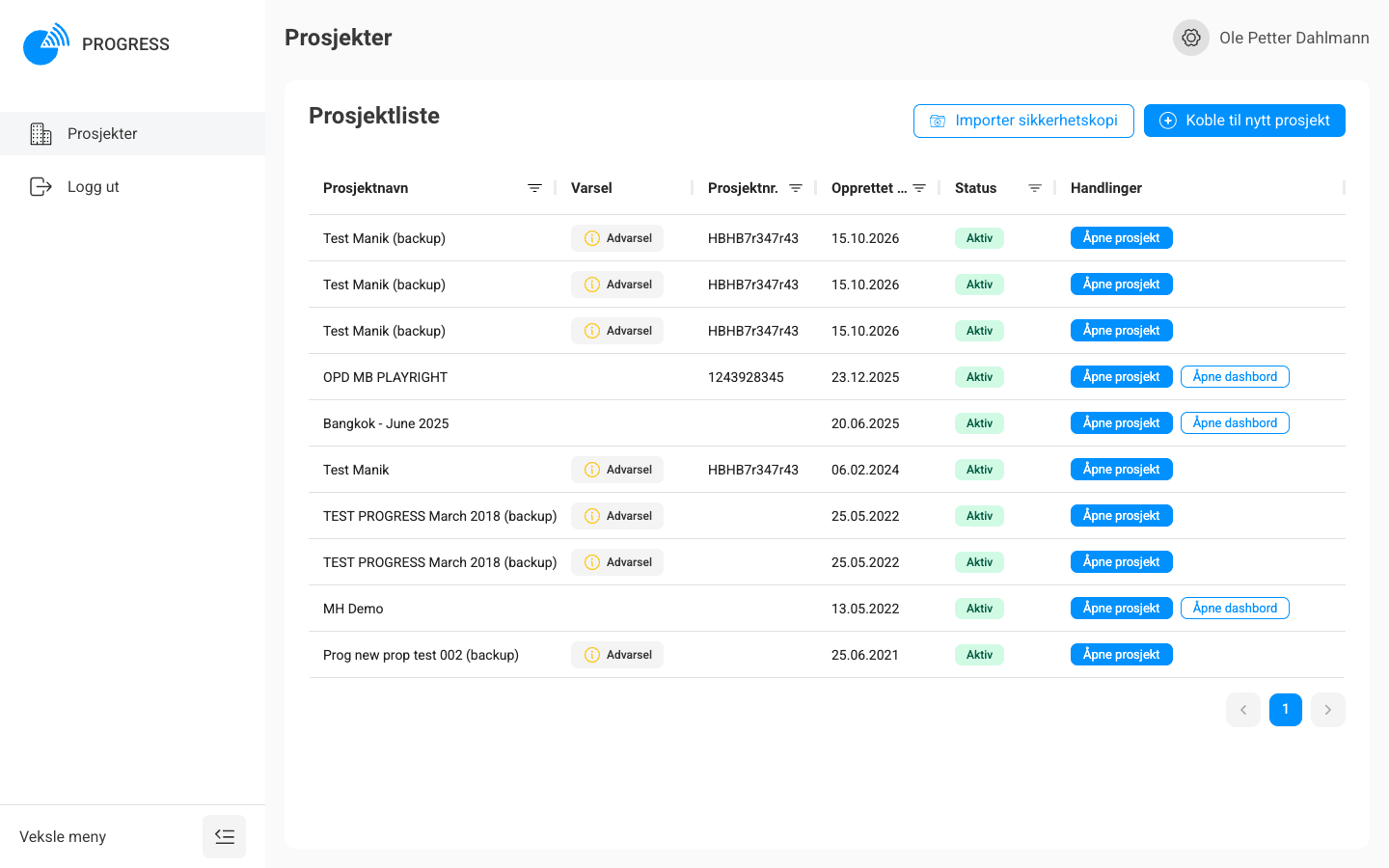
Menyen til venstre, topplinjen med brukernavn og innholdet i midten
Alle sidene i appen er bygget opp på samme måte, så det er nyttig å kjenne delene før du går videre.
Menyen til venstre inneholder alle funksjonene. Hvilke punkter som vises, avhenger av rollen din og om du står i et prosjekt. Det aktive punktet er uthevet. Nederst i menyen finner du Logg ut og knappen Veksle meny, som slår menyen sammen til bare ikoner slik at innholdet får mer plass. På nettbrett er menyen sammenslått som standard.
Topplinjen viser navnet på siden du står på. Til høyre står navnet ditt og et tannhjul som åpner brukerprofilen din i en ny fane.
Innholdet starter med en overskrift, ofte prosjektnavnet og firmanavnet, og knappene for siden, for eksempel Eksporter Excel eller Opprett. Under finner du som regel en tabell.
Panelet til høyre åpnes når du klikker på en rad i en tabell og viser detaljene for raden. Lukk det med krysset øverst i panelet.
Tabellene fungerer likt overalt:
- Klikk på en kolonneoverskrift for å sortere. Klikk igjen for å snu rekkefølgen.
- Hold musepekeren over en overskrift og klikk på menyikonet for å filtrere kolonnen.
- Kolonnen Handlinger til høyre inneholder knappene for raden, for eksempel Rediger eller Slett. Knappen ⋯ åpner flere handlinger.
- Lange lister er delt i sider. Bla med Forrige side og Neste side nederst.
Dialoger åpnes midt på skjermen når du skal fylle inn noe eller bekrefte en handling. Avbryt eller krysset lukker dialogen uten å lagre.
Meldinger om at noe ble lagret, eller at noe gikk galt, vises kort nederst på skjermen.
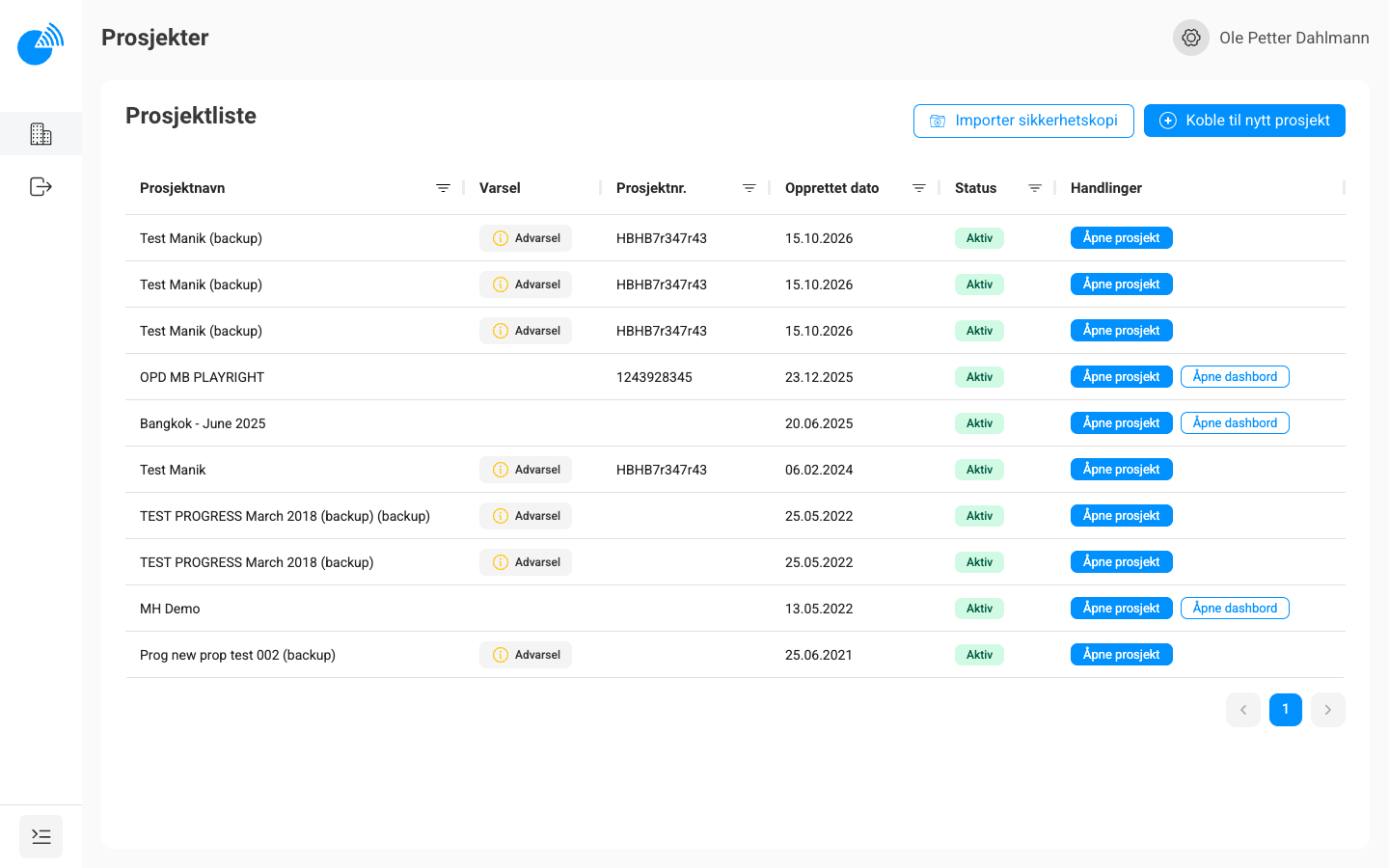
Menyen kan slås sammen slik at bare ikonene vises
Relaterte funksjoner
- Innlogging i Microbuild Progress
- Prosjektlisten i Microbuild Progress
- Dørlisten – montørens arbeidsflate i Microbuild Progress
Les mer
Denne artikkelen bygger på kapittel 2, «Navigasjon og skjermoppbygning», i brukerveiledningen for Microbuild Progress (PDF). Les mer om Microbuild Progress – eller registrer deg og prøv gratis med inntil 20 dører.
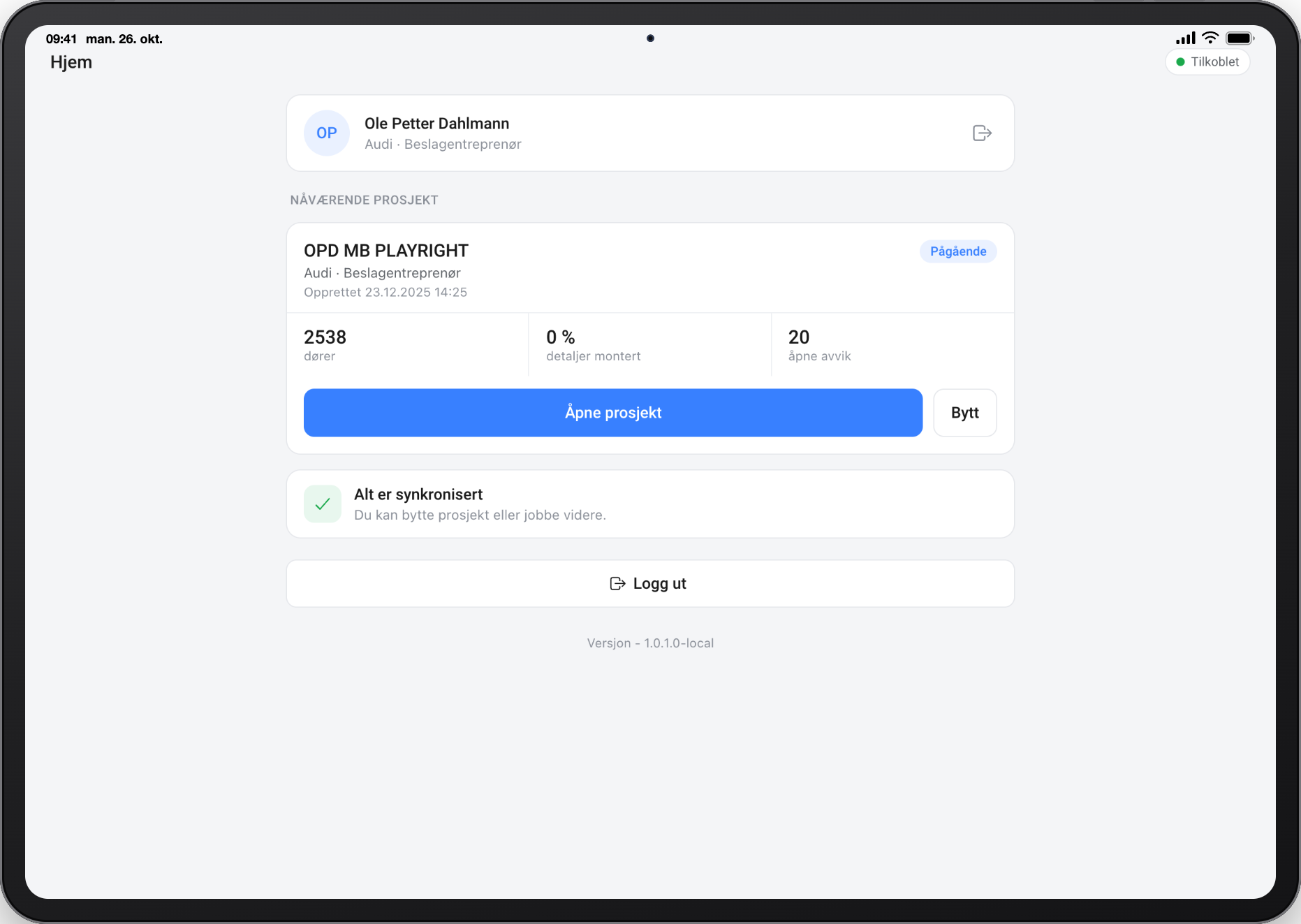 Microbuild Progress Mobile – appen for byggeplassen
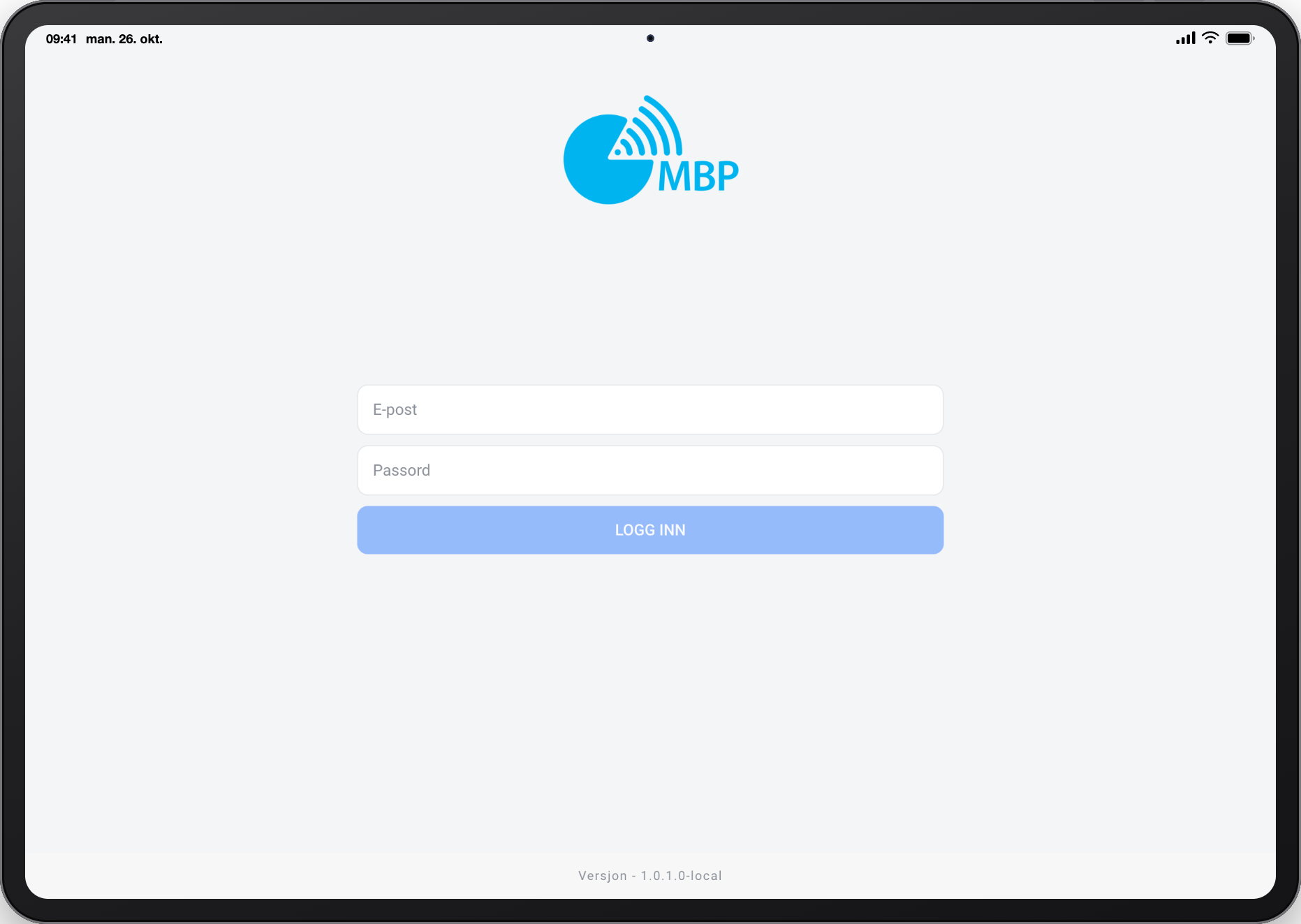 Innlogging i Microbuild Progress Mobile
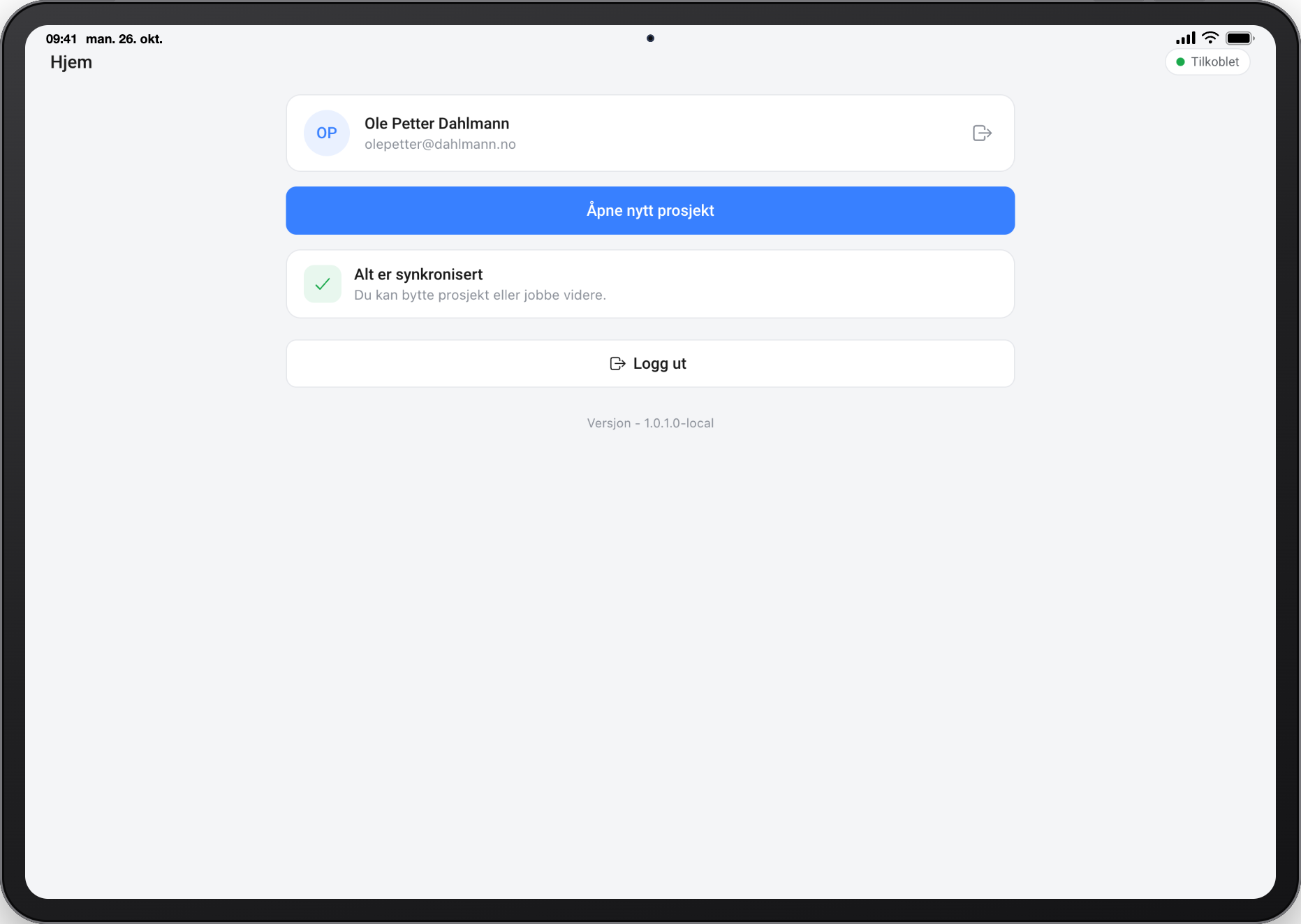 Hjem-siden i Microbuild Progress Mobile
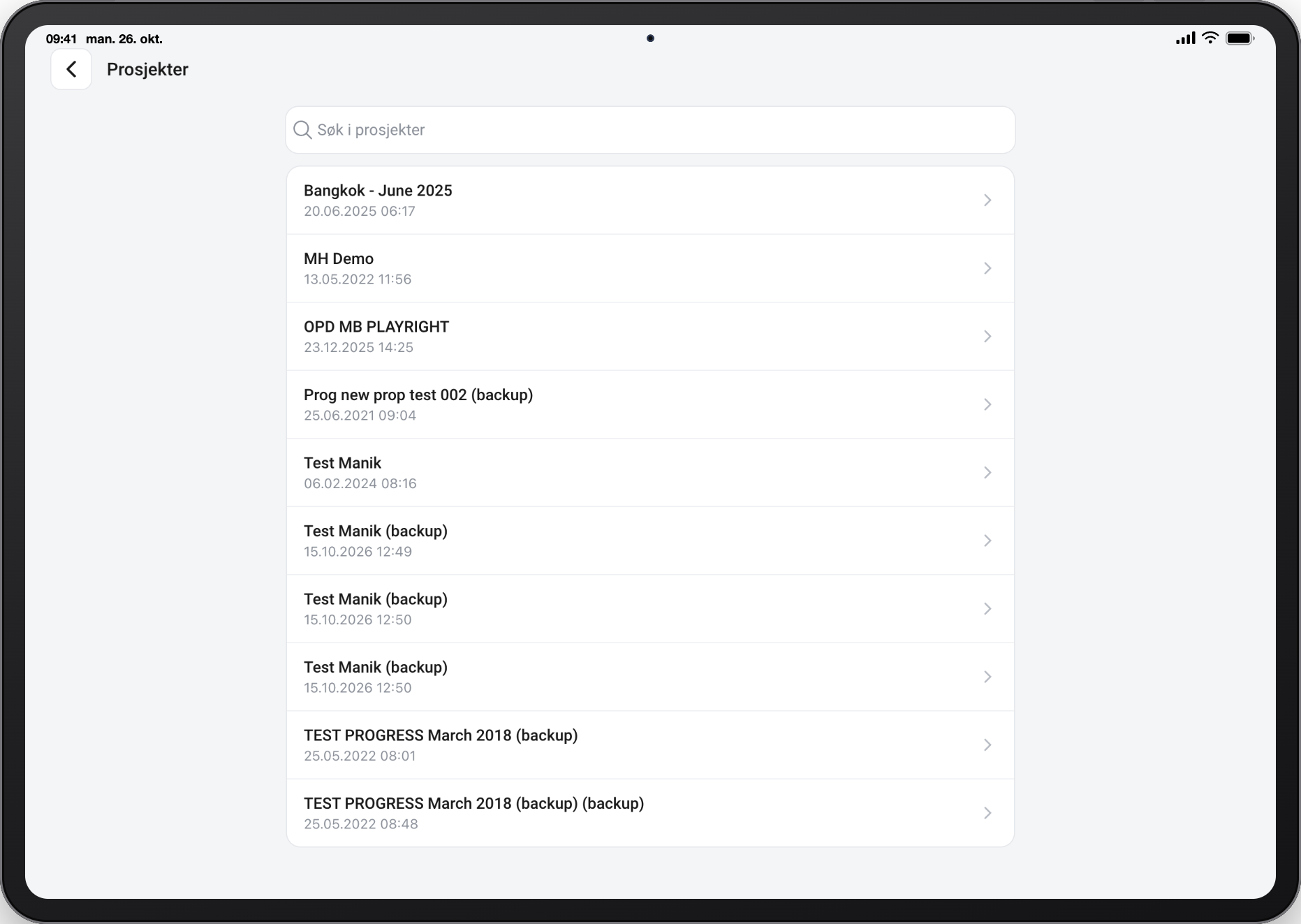 Velge prosjekt i Microbuild Progress Mobile
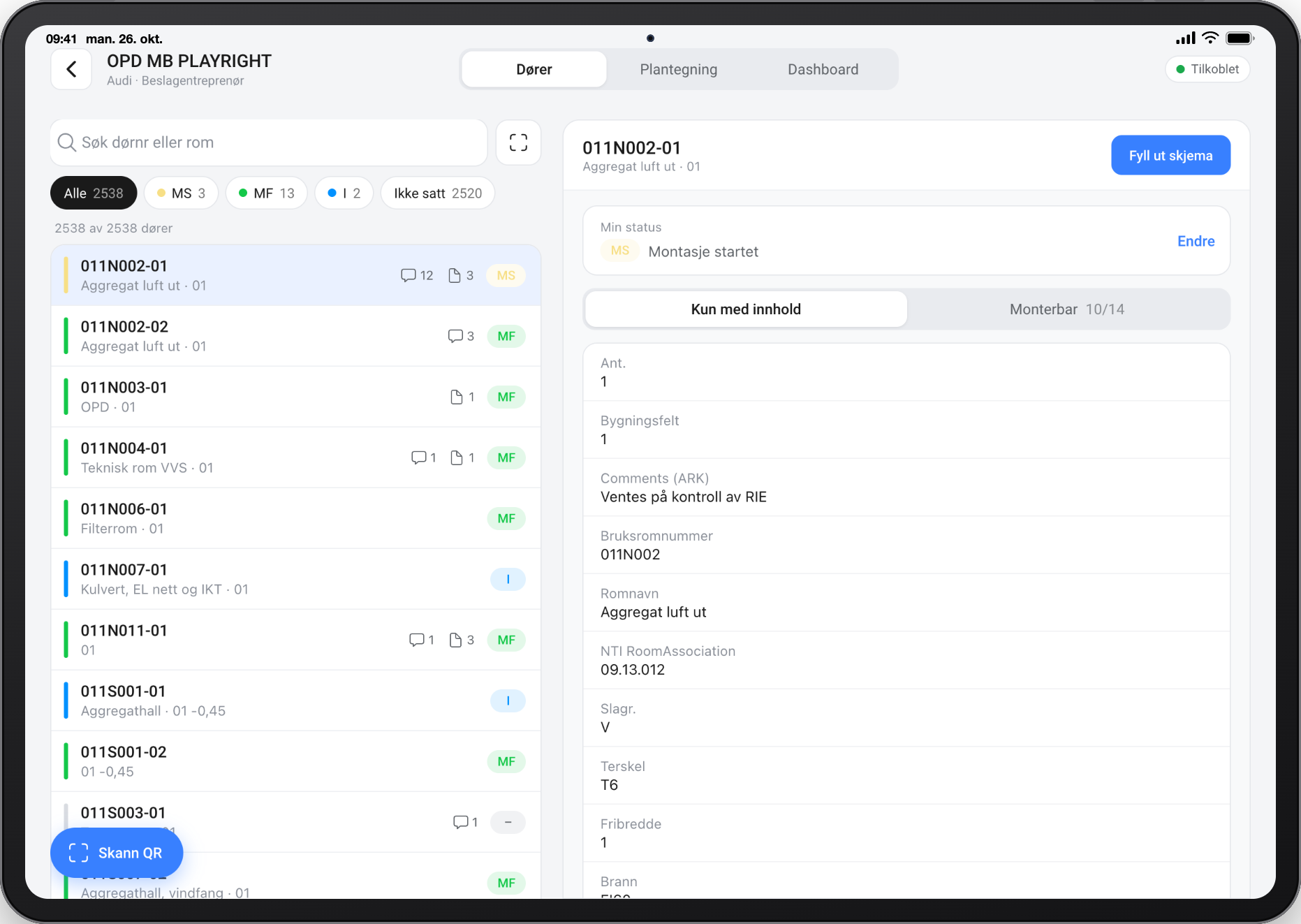 Dørlisten i Microbuild Progress Mobile
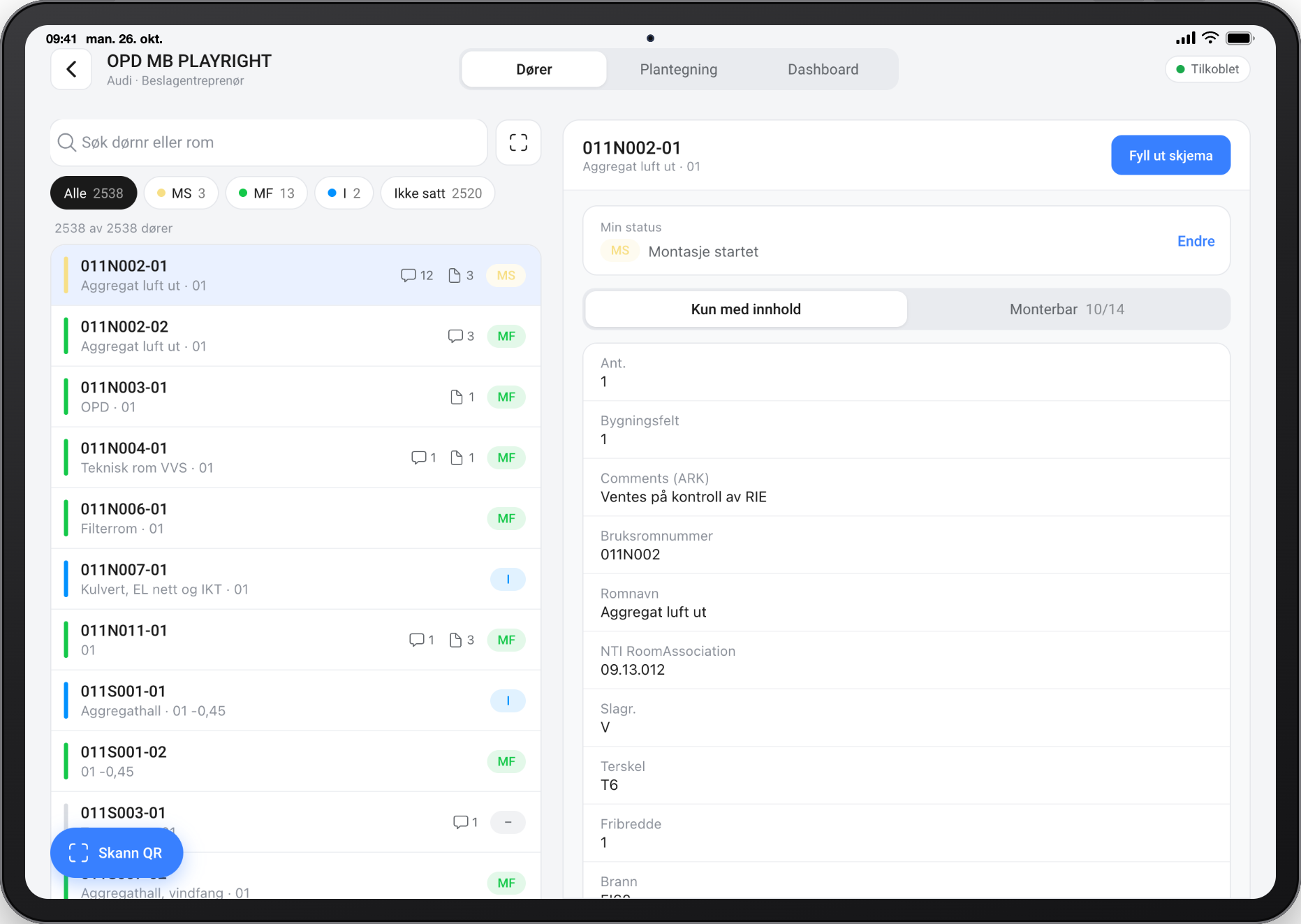 Dørdetaljer i Microbuild Progress Mobile
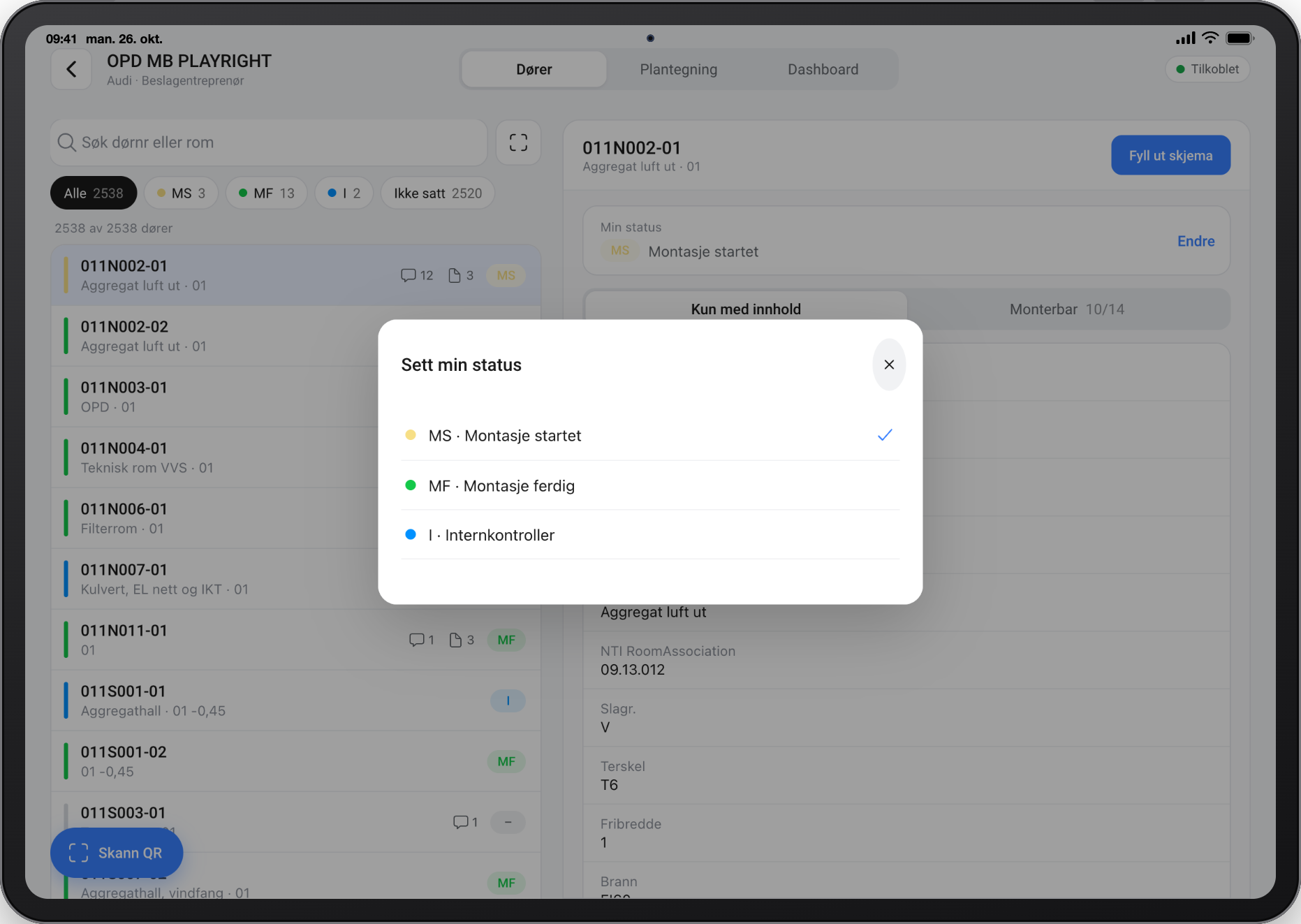 Sette status på en dør i Progress Mobile